Guida alla versione preliminare · 0.1.0
Orientarsi nell’interfaccia web
Scegli la vista adatta a sorgenti, disponibilità degli scanner, revisione dei rilievi, lavoro in background e impostazioni.
Il riferimento API è in inglese.
Apri l’interfaccia associata
Esegui CodeSecurity: Open Dashboard nel profilo VS Code connesso. Il browser integrato usa la propria appartenenza confermata all’installazione locale. Anche un browser già associato può aprire l’origine di controllo locale. La guida all’autenticazione spiega come aggiungere o recuperare un browser.
Un’apertura normale mostra Projects quando non esiste una cronologia di scansioni e Findings quando esistono risultati. Un link esplicito a una vista o a un rilievo mantiene la destinazione. Il ricaricamento conserva nell’URL la vista e la scansione selezionate. Un errore nella lettura iniziale viene mostrato senza fingere che l’installazione sia vuota.
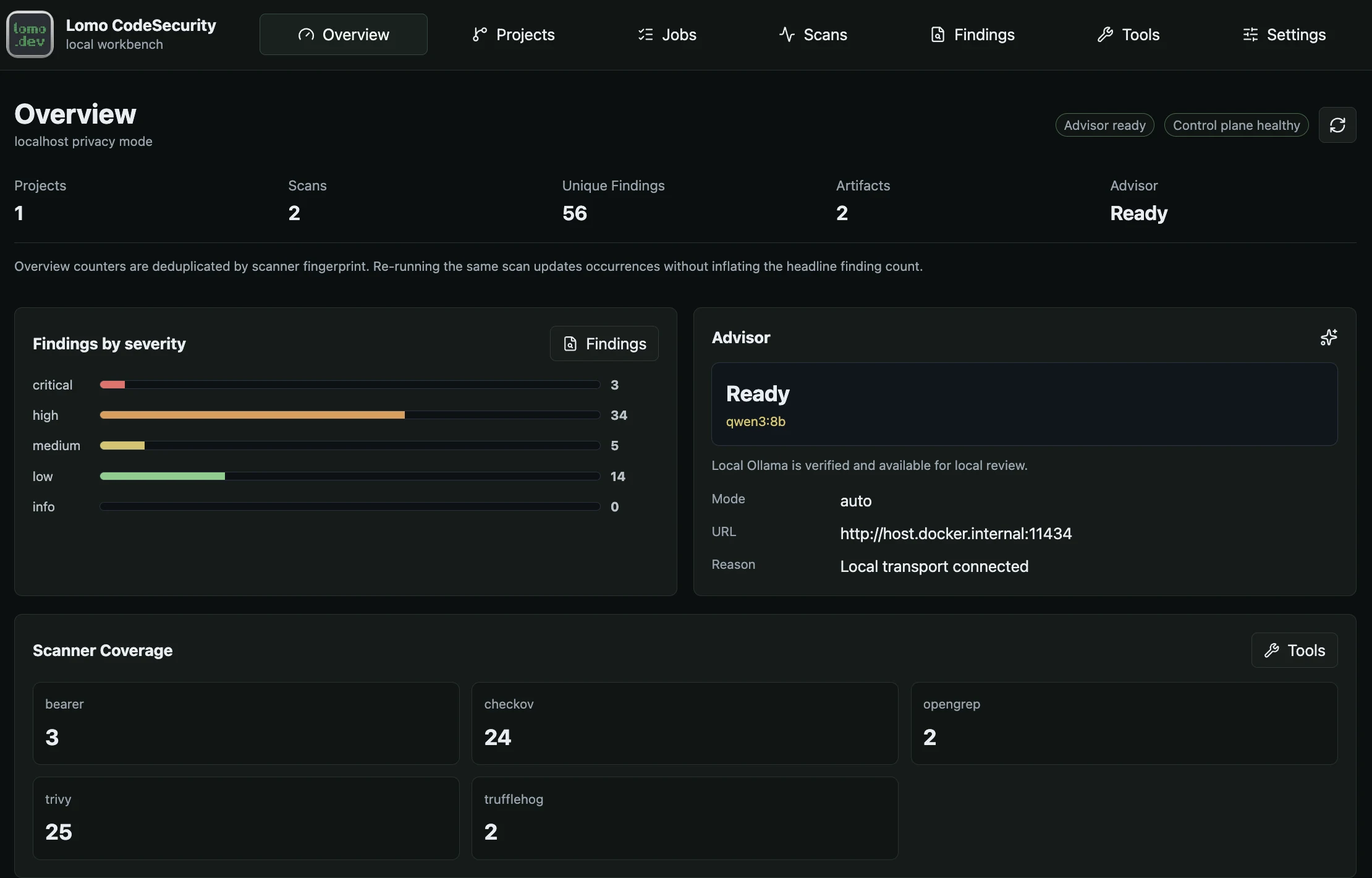
Overview riepiloga i risultati conservati dei progetti. Usa Projects, Jobs, Scans e Findings per seguire un repository fino alle sue evidenze.
Apri l’immagine completaScegli la vista in base all’attività
| Vista | Utilizzo |
|---|---|
| Overview | Leggere riepiloghi d’installazione, attività recenti e accessi al lavoro che richiede attenzione. |
| Projects | Registrare una directory autorizzata, esaminare Scan setup, avviare analisi e modificare il gate di scansione di un repository. |
| Jobs | Seguire preparazione, scansioni, Advisor e recupero tramite le loro identità persistenti. |
| Scans | Scegliere un’analisi registrata e verificarne lo stato prima di aprire i rilievi associati. |
| Findings | Filtrare e rivedere rilievi esatti di una scansione, evidenze, decisioni e consigli facoltativi. |
| Tools | Abilitare scanner, verificarne la disponibilità, preparare dati ed esaminare la manutenzione avanzata. |
| Settings | Gestire richieste di protezione, accesso al workspace, provider Advisor, membri fidati e controlli d’installazione. |
I contatori Overview eliminano i duplicati per fingerprint dello scanner. Rispondono a una domanda diversa dal numero di righe di una scansione selezionata. Usa il risultato specifico della scansione quando esamini uno snapshot preciso.
Configura un progetto
In Projects, espandi Register Project. Alla prima configurazione è già aperto; al ritorno compaiono prima i progetti esistenti e i controlli di scansione. Chiudere la sezione conserva il modulo incompleto.
Inserisci la directory esatta e scegli Add Project solo quando rientra in un confine di sorgenti autorizzato. Authorize another source root prepara un’azione separata sull’host. Il browser non può applicare direttamente un bind mount Docker.
Per il progetto selezionato, Scan setup verifica tre prerequisiti in ordine:
- I servizi principali sono disponibili.
- I sorgenti selezionati sono accessibili attraverso il confine autorizzato.
- I dati necessari agli scanner sono pronti.
Ogni passo incompleto offre la propria azione di recupero. I controlli pronti si chiudono in un riepilogo espandibile con tastiera o mouse. Se manca nuovamente un prerequisito, tornano le indicazioni. La guida a sorgenti e scansioni descrive le scelte precise di sorgente e copertura.
Prepara gli strumenti prima di interpretare i rilievi
Tools mostra scanner abilitati, versioni installate e disponibilità. Prepare all scanners controlla il catalogo verificato, scarica i dati richiesti tramite l’updater separato e verifica gli input risultanti. Segui il job collegato anziché inviare ripetutamente la preparazione.
Le scansioni complete attendono che tutti gli strumenti abilitati siano pronti. Limited coverage è un’alternativa esplicita quando alcuni possono funzionare; il risultato rimane parziale. Disponibilità degli strumenti e policy dei rilievi sono aspetti distinti. Cambiare una soglia non ripara un database mancante o uno scanner guasto.
Mantieni il rilievo collegato alla sua scansione
In Findings, parti dai selettori di progetto, sorgenti, obiettivo di copertura e scansione. Stato e gate sopra i risultati si riferiscono a quella scansione.
Ricerca e scorciatoie di gravità restringono la lista. Filters and scanner counts espone i filtri di scanner, gravità e ciclo di vita. Selezionare una riga apre il dettaglio; spuntare righe prepara un’azione esplicita in blocco. Sono selezioni diverse e la sola spunta non modifica nulla.
Usa l’azione sui sorgenti nel dettaglio per navigare, Lifecycle per una decisione e Run Advisor per un consiglio facoltativo. La guida alla revisione dei rilievi ne spiega le conseguenze e i controlli del pannello delle evidenze.
Usa Settings senza perdere una bozza
Settings raggruppa i controlli in Protection, Workspace access, Advisor, Trusted access e Installation. I link di sezione spostano la vista nella pagina. I link precisi a repository, accesso IDE e provider aprono direttamente la sezione pertinente.
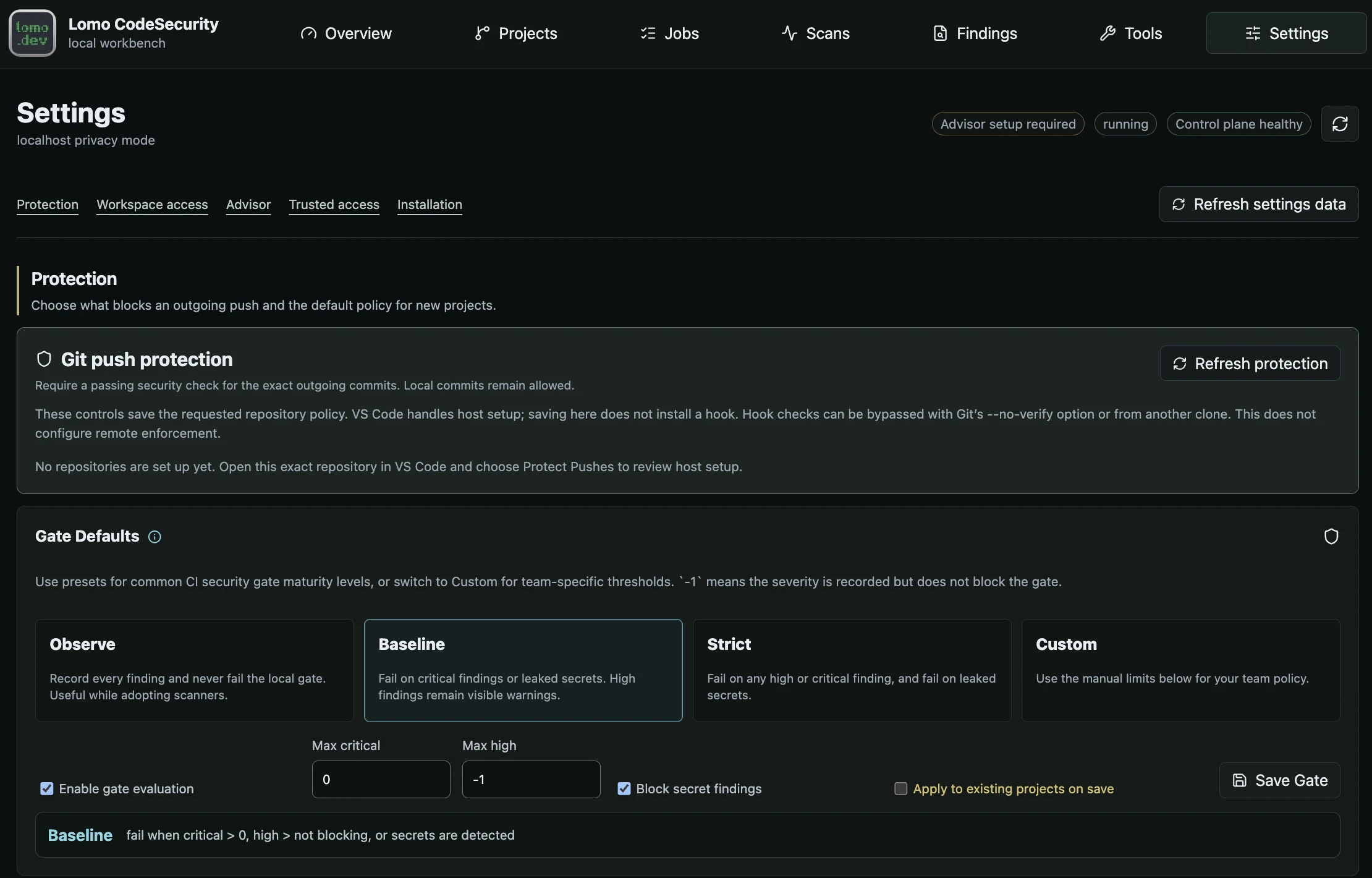
Settings raggruppa protezione, accesso workspace, Advisor, accesso fidato e installazione. Policy salvata e stato applicato sull’host restano separati.
Apri l’immagine completaRefresh settings data conserva gli input non salvati nelle sezioni modificate e carica i valori correnti nelle altre. Aggiornare non salva una bozza. Un salvataggio circoscritto riuscito aggiorna quella sezione mantenendo le bozze altrove.
Se il salvataggio non può essere confermato, la bozza rimane visibile perché il backend potrebbe averla già accettata. Ripristina la connessione, ricarica e confronta i valori correnti prima di salvare ancora. Anche una lettura Settings non valida conserva la bozza e disabilita il salvataggio finché non riesce un ricaricamento valido.
Un modulo provider Advisor aperto manualmente rimane aperto dopo il ricaricamento. Se un altro client modifica la raccolta, il modulo non può sovrascrivere la nuova revisione. Conserva il testo necessario, annulla il modulo e riapri il provider dalla raccolta corrente.
Usa Repository scan gate in Projects per cambiare la policy di un progetto. Settings gestisce separatamente la richiesta di protezione e l’osservazione dell’host. Salvare un gate o un’impostazione di protezione richiesta non installa un hook locale.
Segui il lavoro senza duplicarlo
Apri Jobs dopo aver inviato preparazione, scansione o Advisor. La lista espone job accettato, avanzamento, link ai risultati e controlli di recupero idonei. Ricerca e filtri restringono la lista, mentre i conteggi generali rimangono riferiti all’intera installazione.
Una lettura non disponibile e una cronologia vuota sono stati diversi. Se un aggiornamento fallisce dopo il caricamento, le righe esistenti restano visibili insieme all’errore. Usa Refresh per riconciliarle; non presumere che il lavoro si sia fermato e non creare un comando duplicato. Continua con la guida ai job.
Leggi l’implementazione quando conta il confine
Il capitolo sull’autorità spiega perché appartenenza browser, accesso IDE e autorizzazioni ai sorgenti sono distinti. Le scansioni seguono i sorgenti negli strumenti, mentre job ed evidenze spiegano come i risultati diventano persistenti. Questi concetti aiutano quando il risultato osservato di un pulsante differisce dall’azione richiesta.