Guía de la versión preliminar · 0.1.0
Orientarse en el entorno web
Elige la vista adecuada para preparar código, comprobar analizadores, revisar hallazgos, seguir trabajos y cambiar ajustes.
La referencia de la API está en inglés.
Abre el entorno asociado
Ejecuta CodeSecurity: Open Dashboard en el perfil conectado de VS Code. El navegador integrado usa su propia pertenencia confirmada a la instalación local. Un navegador ya asociado también puede abrir el origen de control local. La guía de autenticación explica cómo añadir o recuperar un navegador.
Una apertura normal muestra Projects si no hay historial de análisis y Findings si existen resultados. Un enlace explícito a una vista o hallazgo conserva su destino. Al recargar, la URL conserva la vista y el análisis seleccionados. Un fallo de la lectura inicial produce un error; no presenta la instalación como vacía.
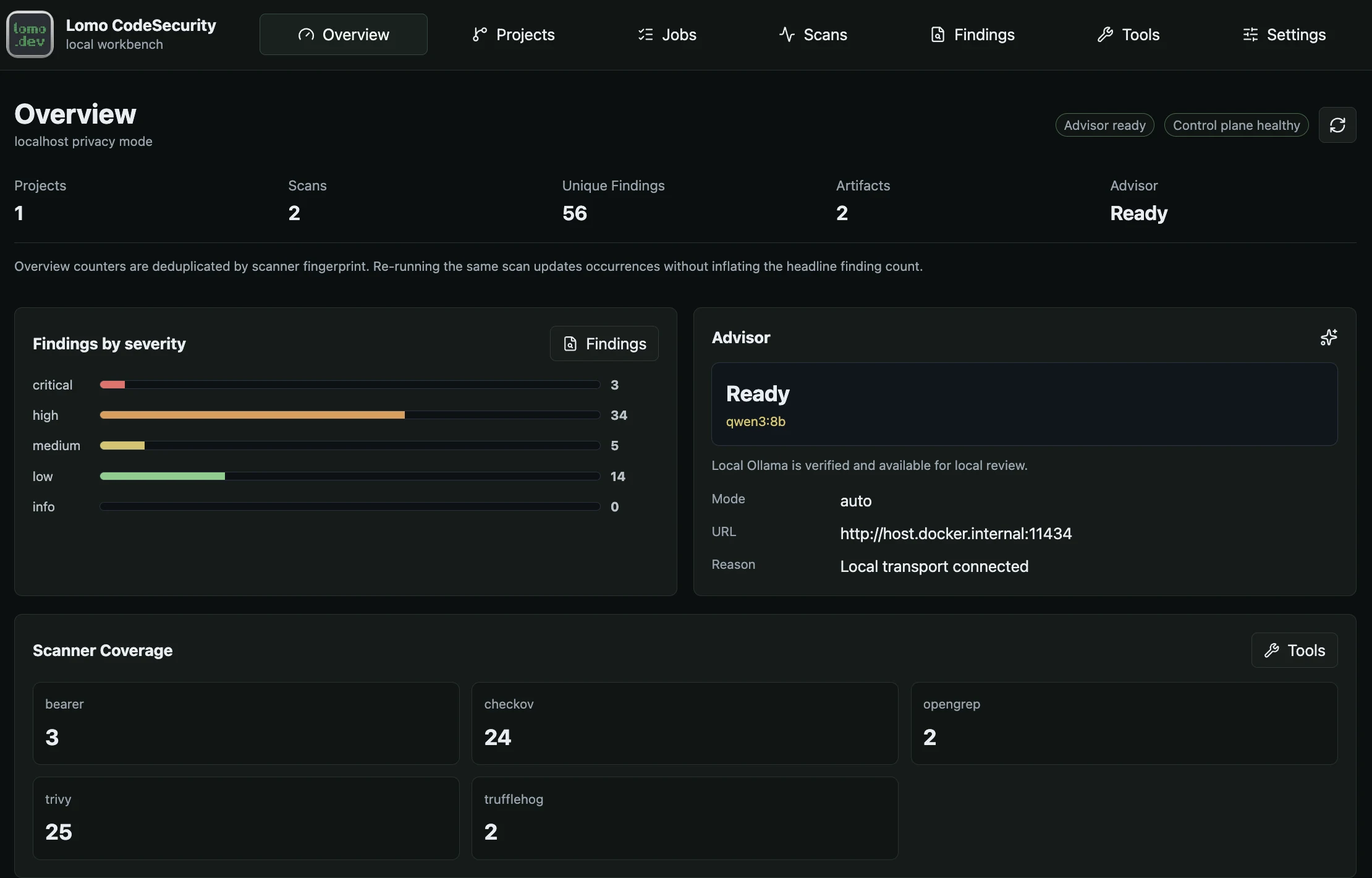
Overview resume los resultados conservados de todos los proyectos. Usa Projects, Jobs, Scans y Findings para seguir un repositorio hasta sus evidencias.
Abrir la imagen completaElige una vista según la tarea
| Vista | Utilidad |
|---|---|
| Overview | Consultar resúmenes de instalación, actividad reciente y accesos al trabajo que requiere atención. |
| Projects | Registrar un directorio autorizado, inspeccionar Scan setup, iniciar análisis y editar el control de análisis de un repositorio. |
| Jobs | Seguir preparación, análisis, Advisor y recuperación mediante sus identidades duraderas. |
| Scans | Elegir un análisis registrado e inspeccionar su estado antes de abrir sus hallazgos. |
| Findings | Filtrar y revisar hallazgos exactos de un análisis, evidencias, decisiones y consejos opcionales. |
| Tools | Habilitar analizadores, inspeccionar su preparación, preparar datos y revisar su mantenimiento avanzado. |
| Settings | Gestionar solicitudes de protección, acceso al espacio de trabajo, proveedores de Advisor, miembros de confianza y controles de instalación. |
Los contadores de Overview eliminan duplicados por la huella del analizador. Responden a una pregunta distinta del número de filas de un análisis seleccionado. Usa el resultado específico del análisis al revisar una instantánea concreta.
Configura un proyecto
En Projects, despliega Register Project. En la primera configuración ya está abierto; al volver se muestran primero los proyectos existentes y los controles de análisis. Cerrar la sección conserva un formulario sin terminar.
Introduce el directorio exacto y elige Add Project solo cuando esté dentro de un límite de código autorizado. Authorize another source root prepara una acción independiente en el host. El navegador no puede aplicar por sí mismo un montaje bind de Docker.
Para el proyecto seleccionado, Scan setup comprueba tres requisitos en orden:
- Los servicios básicos están disponibles.
- El código seleccionado es accesible dentro de su límite autorizado.
- Los datos necesarios de los analizadores están preparados.
Cada paso incompleto ofrece su propia recuperación. Los pasos preparados se contraen en un resumen desplegable con teclado o ratón. Si se pierde un requisito, reaparecen las indicaciones. La guía de código y análisis concreta las opciones de origen y cobertura.
Prepara las herramientas antes de diagnosticar hallazgos
Tools muestra analizadores habilitados, versiones instaladas y preparación. Prepare all scanners comprueba el catálogo revisado, descarga los datos necesarios mediante el actualizador separado y verifica las entradas resultantes. Sigue el trabajo enlazado en vez de enviar preparaciones repetidas.
Los análisis completos esperan a que todas las herramientas habilitadas estén listas. Limited coverage es una alternativa explícita cuando algunas pueden ejecutarse; el resultado sigue siendo parcial. La preparación de herramientas y la política de hallazgos son asuntos distintos. Cambiar un umbral no repara una base de datos ausente ni un fallo de analizador.
Mantén el hallazgo vinculado a su análisis
En Findings, empieza por los selectores de proyecto, código, objetivo de cobertura y análisis. El estado y el control situados sobre los resultados corresponden a ese análisis.
La búsqueda y los accesos por gravedad reducen la lista. Filters and scanner counts muestra filtros de analizador, gravedad y ciclo de vida. Seleccionar una fila abre el detalle; marcar casillas prepara una acción masiva explícita. Son selecciones distintas y marcar filas no modifica nada.
Usa la acción de código del detalle para navegar, Lifecycle para una decisión y Run Advisor para consejos opcionales. La guía de revisión de hallazgos explica sus efectos y los controles del panel de evidencias.
Usa Settings sin perder un borrador
Settings agrupa los controles en Protection, Workspace access, Advisor, Trusted access e Installation. Los enlaces de sección se desplazan dentro de la página. Los enlaces exactos de repositorio, acceso IDE y proveedor abren directamente su sección.
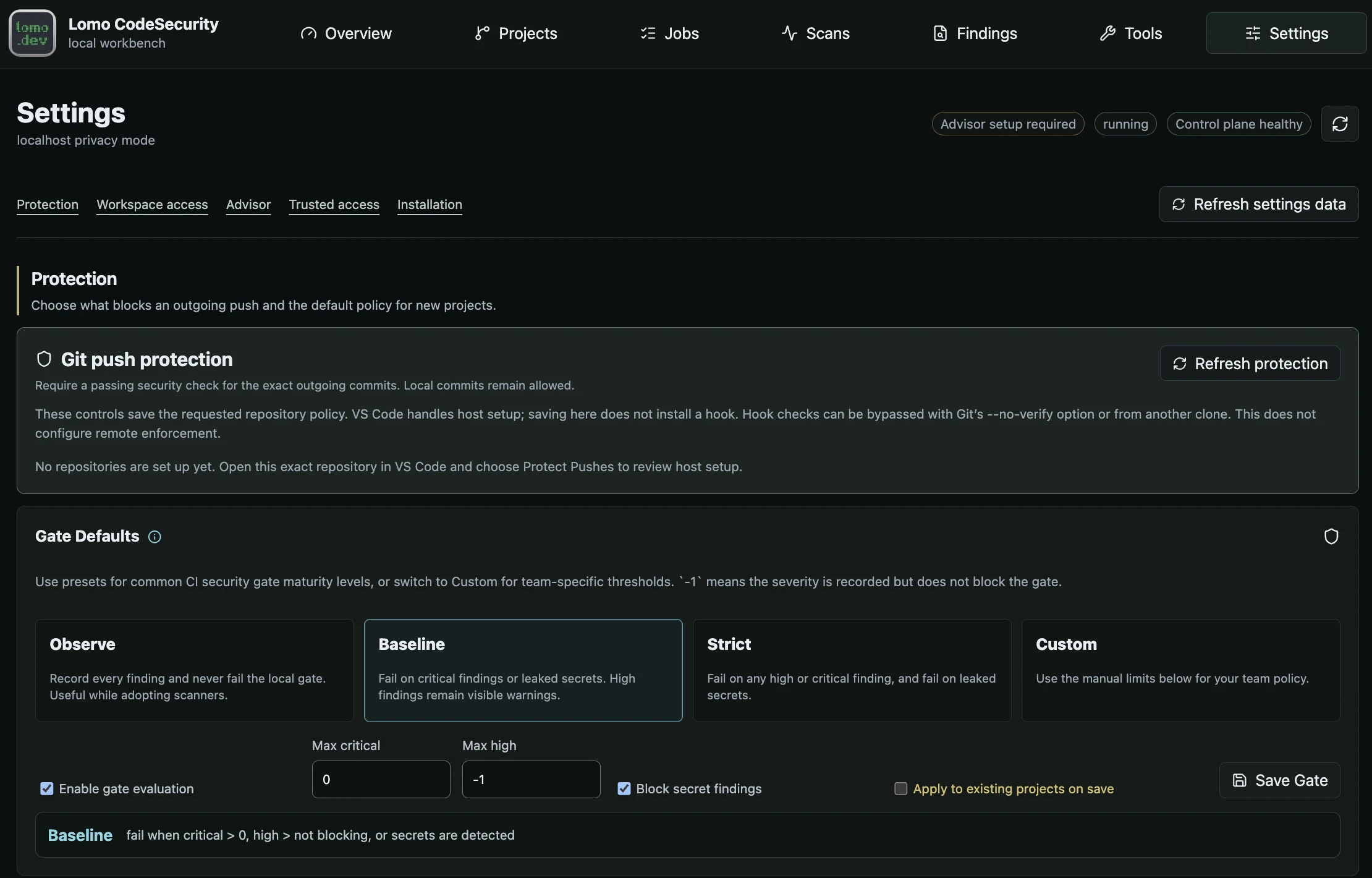
Settings agrupa protección, acceso al espacio, Advisor, acceso de confianza e instalación. Política guardada y estado aplicado en host siguen separados.
Abrir la imagen completaRefresh settings data conserva lo no guardado en secciones editadas y carga valores actuales en las intactas. Recargar no guarda un borrador. Un guardado acotado correcto actualiza esa sección y conserva los borradores de las demás.
Si no puede confirmarse el guardado, el borrador permanece visible porque el backend podría haberlo aceptado. Recupera la conexión, recarga y compara los valores actuales antes de guardar de nuevo. Una lectura inválida de Settings también conserva el borrador e impide guardar hasta una recarga válida.
Un formulario de proveedor Advisor abierto manualmente sobrevive a la recarga. Si otro cliente cambia la colección de proveedores, el formulario no puede sobrescribir la revisión nueva. Conserva el texto necesario, cancela el formulario y vuelve a abrir el proveedor sobre la colección actual.
Usa Repository scan gate en Projects para cambiar la política de un proyecto. Settings gestiona su solicitud de protección y la observación del host por separado. Guardar un control o una configuración de protección solicitada no instala un hook local.
Sigue el trabajo sin duplicarlo
Abre Jobs tras enviar una preparación, un análisis o Advisor. La lista muestra el trabajo admitido, progreso, enlaces a resultados y controles de recuperación aplicables. La búsqueda y los filtros reducen la lista; los recuentos generales siguen abarcando toda la instalación.
Una lectura no disponible y un historial vacío son estados diferentes. Si falla una recarga después de cargar datos, las filas existentes permanecen junto al error. Usa Refresh para contrastarlas; no supongas que el trabajo se detuvo ni crees un comando duplicado. Continúa con la guía de trabajos.
Lee la implementación cuando importe el límite
El capítulo de permisos explica la separación entre pertenencia del navegador, acceso IDE y concesiones de código. Análisis sigue el código por las herramientas, y trabajos y evidencias explica cómo se conservan los resultados. Estos conceptos ayudan cuando el resultado observado de un botón difiere de la acción solicitada.