Guía de la versión preliminar · 0.1.0
Usar CodeSecurity dentro de VS Code
Navega por Findings, Problems, información al pasar el puntero, Quick Fix y anotaciones, con referencia completa de todos los comandos y ajustes.
La referencia de la API está en inglés.
Conecta el editor que quieras usar
La extensión lomo-dev.code-security lleva resultados locales a VS Code de escritorio. Instalar el VSIX no instala ni inicia el backend. Sigue primeros pasos para iniciarlo desde código e instala el VSIX revisado o compilado localmente mediante Extensions: Install from VSIX… en el perfil previsto.
La extensión pública declara VS Code ^1.135.0. Marketplace sigue pendiente. VS Code solo de navegador, repositorios virtuales y hosts remotos no admitidos no son contextos de código válidos. Para Remote WSL, instálala en el host de extensiones WSL seleccionado.
Ejecuta CodeSecurity: Get Started para abrir seis pasos: inicio del backend, conexión y confianza, repositorios, preparación, hallazgos y protección de push. Detailed instructions abre las notas incluidas del paso. Las marcas muestran progreso observado; abrir la guía no autoriza código, analiza ni instala protección.
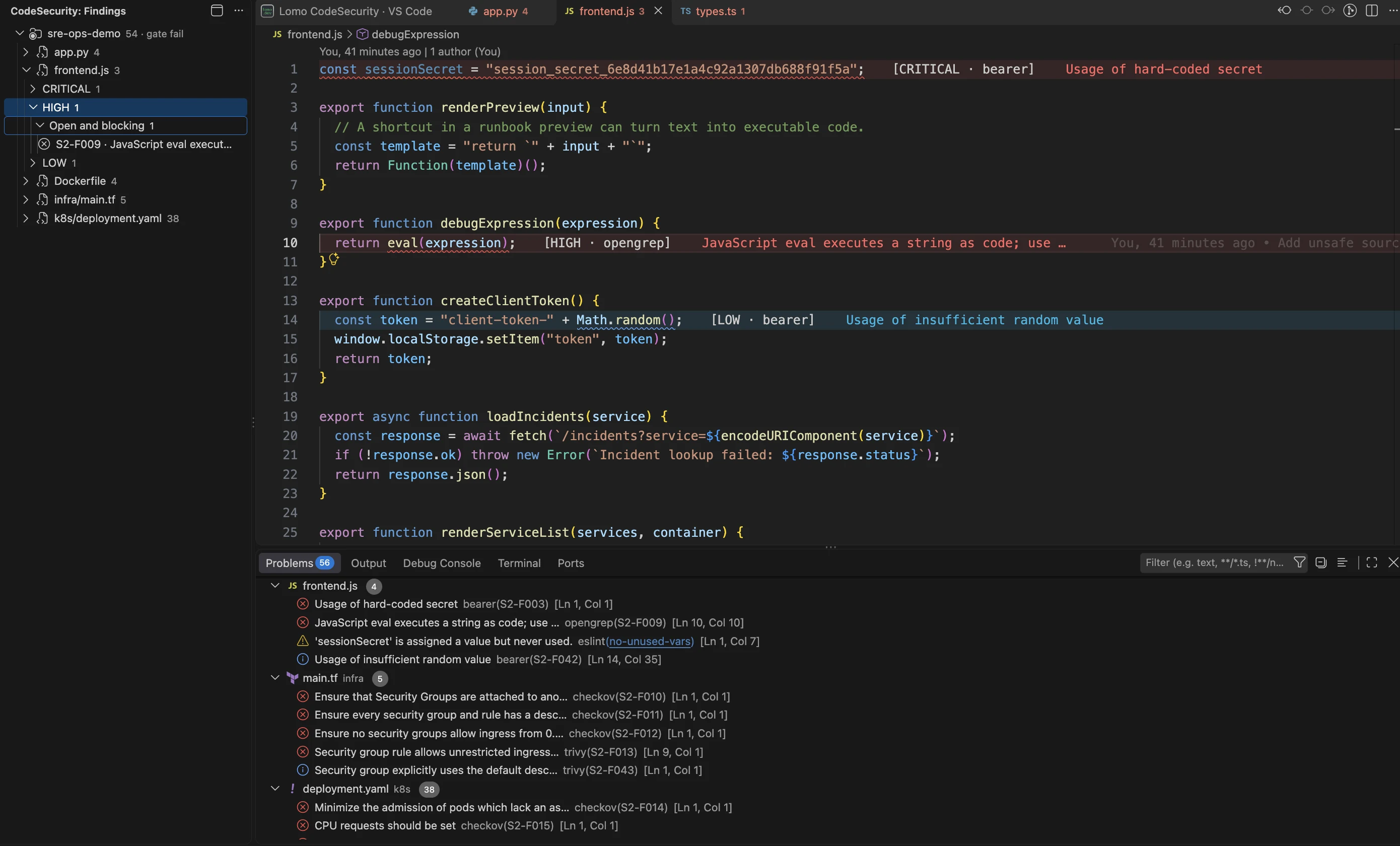
Findings agrupa informes por repositorio, archivo y gravedad. Abre uno para inspeccionar su ubicación exacta.
Abrir la imagen completaRevisa Workspace Trust normalmente. La inscripción IDE está disponible en Restricted Mode; código y panel integrado requieren confianza. El panel también exige almacenamiento persistente del navegador. CodeSecurity explica estas condiciones sin cambiarlas por ti.
Una instalación nueva puede ofrecer el primer propietario. Los perfiles posteriores muestran Approval needed y requieren que el propietario compare código, origen y perfil en Settings > IDE access. La guía de autenticación separa esta aprobación de la asociación del navegador.
Elige repositorios sin mover la carpeta padre
Si un padre abierto contiene varios repositorios, ejecuta Choose repositories in this workspace…. Inspecciona el descubrimiento acotado de hijos y elige cuáles gestionar. Puedes mantener abierto el padre.
Selección, autorización del host, registro y análisis son separados. Elegir un hijo no concede acceso al padre o hermanos. Revisa la autorización concreta antes de aplicarla. Quitar una selección no borra el proyecto, revoca acceso del analizador ni elimina protección.
Findings también ofrece Add Folder to Workspace… de VS Code. Solo cambia pertenencia al editor. Si crea un espacio sin título, la extensión revalida selecciones conservadas; si no identifica la ventana original, usa Restore selections o selecciona de nuevo. Restaurar no concede acceso nuevo.
Un espacio vacío de confianza ofrece Get Started, Add Folder to Workspace… y Open Dashboard. Con carpetas abiertas añade Refresh Findings, selección de repositorios y Scan Workspace Folders…. Restricted Mode ofrece la guía y Manage Workspace Trust.
Analiza el alcance previsto
Prepara datos en Tools > Prepare all scanners antes de un análisis completo. Los análisis normales de extensión piden cobertura completa y no invocan IA. Leen disco guardado: guarda antes los cambios.
Usa el comando de espacio para el repositorio elegido, el selector de carpetas para un lote revisado o acciones de Explorer para alcances menores. Los análisis de archivo y carpeta llevan file only o folder only. Sustituyen la proyección actual de ese repositorio en el editor sin establecer cobertura completa; los anteriores permanecen en el historial web.
Cada raíz del lote conserva proyecto, análisis, trabajo y control independientes. Cancelar antes de enviar no inicia nada. Cancelar el trabajo actual deja sin iniciar raíces posteriores; un resultado incierto también detiene envíos siguientes. Usa Jobs para contrastar el original antes de otro lote.
Refresh Findings lee resultados de raíces seleccionadas. No analiza cambios ni registra proyectos. Los resultados independientes siguen visibles si falla una raíz. La guía de análisis detalla preparación, cobertura limitada y alcance.
Navega por el árbol Findings
Abre CodeSecurity en la barra de actividad y su vista Findings. Agrupa por repositorio, archivo, gravedad y ciclo de vida antes del hallazgo individual. Las filas de repositorio muestran recuentos y control; alcances de archivo, carpeta o desconocidos siguen explícitos.
Despliega la rama y selecciona un hallazgo para mostrar código. La fila tiene botones separados de editor y navegador. Open Finding in Web abre el hallazgo exacto de ese análisis en el panel asociado; no inicia análisis ni Advisor. Reveal Finding in Editor valida y abre la ubicación respetando el grupo del editor.
Open scan history lleva al análisis elegido en la web. Los archivos se paginan en grupos acotados y los detalles ricos tienen sus límites. Cuando aparezca Open full file findings in local workbench, úsalo para la vista completa; no supongas que el árbol cargado es exhaustivo.
Un resultado histórico permanece ligado a su árbol confirmado. No se muestra como archivo actual del espacio. Código ausente, cambiado o no autorizado exige reconciliación antes de navegar.
Lee la barra de estado como observación actual
El escudo informa de conexión y contexto del resultado seleccionado. Según el estado muestra salud, control, recuentos, evidencia obsoleta o progreso de proyección en Problems. Los recuentos describen el alcance elegido; un resultado de archivo no cuenta todos los problemas del repositorio.
Antes de terminar la comprobación de conexión, el estado no prueba salud. Al reconectar o faltar el servicio, los resultados conservados pueden aparecer en caché. La inscripción pendiente muestra aprobación y código de verificación.
Pulsa el estado para su acción actual: recuperar conexión, revisar aprobación o abrir el panel conectado. Reconectar correctamente no concede acceso al código ni aprueba protección del repositorio.
Usa Problems para navegar por diagnósticos nativos
Abre Problems de VS Code para recorrer diagnósticos CodeSecurity junto a los de otras extensiones. Cada uno lleva el analizador de origen y el identificador de hallazgo local al análisis. Seleccionarlo abre el intervalo correspondiente.

Problems lista informes individuales junto a diagnósticos del editor y otras extensiones.
Abrir la imagen completaProblems usa una colección diagnóstica dedicada. Su estado cargando, no disponible o limitado es distinto del número de hallazgos. Una proyección explícitamente limitada no es el resultado completo; usa árbol y análisis web exacto para los restantes.
Poner anotaciones inline en Off mantiene Problems. Tras editar, renombrar o borrar, las anteriores pueden quedar obsoletas o retirarse. Guarda y analiza antes de confiar en ellas. Reabrir el espacio o recargar hallazgos antiguos no hace que un análisis de disco describa cambios sin guardar.
Inspecciona la información al pasar el puntero por el código
Pasa el puntero por el intervalo para leer identificador, gravedad, analizador, regla, ciclo de vida, efecto en el control, repeticiones y mensaje acotado. Un aviso de cambios sin guardar indica diferencia con el disco analizado.
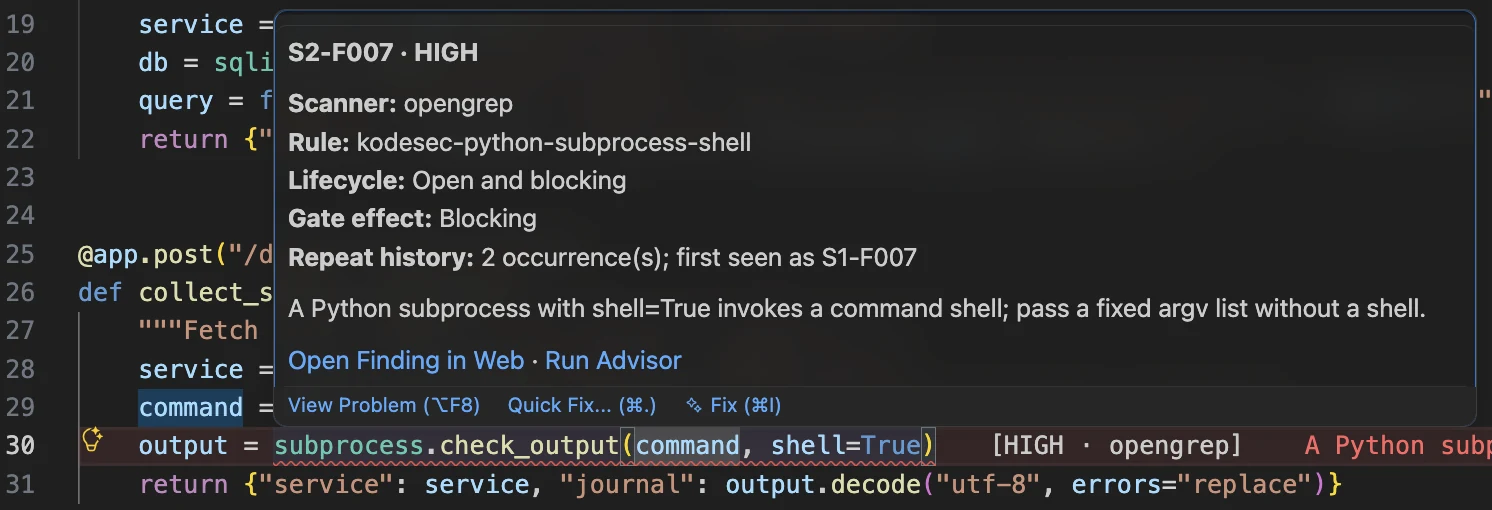
La información conecta el informe con evidencia y acciones disponibles.
Abrir la imagen completaLa información del código ofrece Open Finding in Web y Run Advisor para el hallazgo exacto cuando está permitido. La de la anotación al final de línea es un resumen de solo lectura. Si se superponen muchos informes, se muestra un conjunto acotado; usa árbol o selector para elegir el previsto.
Abrir esta información nunca llama a un modelo. Toma el mensaje como inicio de la revisión y examina código y detalle antes de decidir cambios.
Usa Quick Fix como menú de acciones
Abre Quick Fix en un diagnóstico CodeSecurity. Sus cinco acciones operan sobre el hallazgo seleccionado:
| Acción Quick Fix | Resultado |
|---|---|
| Open Finding in Web | Abre el hallazgo exacto en el entorno asociado. |
| Change CodeSecurity lifecycle… | Abre una elección razonada del ciclo de vida. |
| Run CodeSecurity Advisor | Solicita revisión opcional explícita por el flujo admitido. |
| Rescan exact finding file | Confirma analizar el archivo guardado exacto y admitido del hallazgo. |
| Delete CodeSecurity finding… | Pide confirmación antes de borrar el informe. |
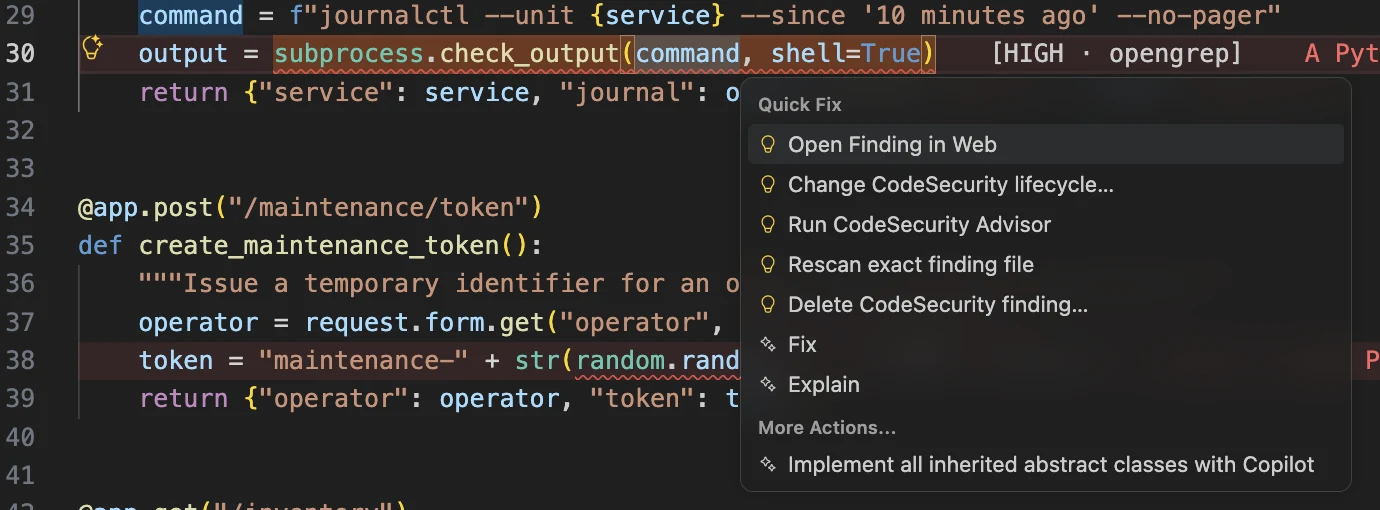
Estas acciones abren evidencia o piden revisión. No reescriben código automáticamente.
Abrir la imagen completaEstas acciones no reescriben código automáticamente. Otras extensiones pueden añadir Fix, Explain o Rewrite al mismo menú; elige el proveedor previsto.
Si varios hallazgos comparten intervalo, elige el informe correcto. Se rechaza contexto obsoleto o discordante en vez de redirigirlo. Las opciones incluyen Needs review, Non-blocking for gate, Accepted risk, Ignored, False positive, Fixed y Open. Las cinco que eximen o suprimen exigen razón de hasta 500 caracteres.
El reanálisis exacto pide guardar si hace falta y confirmar destino. No analiza todo el espacio ni amplía permisos. El borrado exige confirmación propia. Consulta ciclo de vida para efectos y diferencia entre registrar Fixed y verificar una reparación.
Elige cuánto aparece al final de las líneas
Configura lomoCodeSecurity.inlineAnnotations según el editor:
| Modo | Anotación visible |
|---|---|
off |
Sin anotación CodeSecurity al final de línea; Problems sigue disponible. |
compact |
Gravedad y analizador, más +N reports si hay informes adicionales. |
detailed |
Identificador, gravedad, analizador y recuento de informes adicionales. |

CodeSecurity aporta las etiquetas de gravedad y analizador entre corchetes. ErrorLens aporta el texto de diagnóstico coloreado y los fondos de línea; GitLens aporta el texto de blame. El modo de anotación de CodeSecurity cambia sus etiquetas, no los hallazgos guardados.
Abrir la imagen completaCompact es el predeterminado. Las anotaciones cubren líneas visibles y resumen los mismos hallazgos que las superficies nativas. +N reports no une decisiones ni efectos en el control. Selecciona el hallazgo individual antes de cambiarlo.
Encuentra todos los comandos
La extensión aporta 21 comandos. VS Code antepone CodeSecurity en la paleta. Los contextuales requieren archivo, carpeta o hallazgo seleccionado y no aparecen deliberadamente en la paleta general. Las dos entradas de análisis de espacio comparten título pero tienen puntos de entrada distintos.
Configuración y conexión
| Comando | Identificador | Dónde y cuándo usarlo |
|---|---|---|
| Get Started | lomoCodeSecurity.gettingStarted |
Paleta y bienvenida de Findings; abre la guía de seis pasos. |
| Connect / Review IDE Access | lomoCodeSecurity.pair |
Paleta y recuperación; inicia o revisa la inscripción de este perfil. |
| Reconnect to Local Service | lomoCodeSecurity.reconnect |
Paleta y estado no disponible; reintenta la conexión existente. |
| Add Browser to Lomo CodeSecurity | lomoCodeSecurity.addBrowser |
Paleta y título de Findings; ofrece invitación de un solo uso y diez minutos para otro navegador local. |
| Open Dashboard | lomoCodeSecurity.openDashboard |
Paleta y bienvenida; abre el entorno integrado y su recuperación de asociación si hace falta. |
| Choose repositories in this workspace… | lomoCodeSecurity.selectRepositories |
Paleta y bienvenida de Findings; elige repositorios exactos bajo las raíces abiertas. |
Análisis y actualización
| Comando | Identificador | Dónde y cuándo usarlo |
|---|---|---|
| Scan Workspace with Lomo CodeSecurity | lomoCodeSecurity.scanWorkspace |
Paleta; analiza el repositorio elegido y pide raíz cuando hace falta. |
| Scan Workspace Folders… | lomoCodeSecurity.scanWorkspaceFolders |
Paleta y bienvenida; revisa y confirma un lote multirraíz. |
| Scan Workspace with Lomo CodeSecurity | lomoCodeSecurity.scanRootFolder |
Botón de título de Explorer; entrada contextual al análisis del espacio. |
| Scan Folder with Lomo CodeSecurity | lomoCodeSecurity.scanFolder |
Menú contextual de Explorer; analiza la carpeta autorizada exacta. |
| Scan File with Lomo CodeSecurity | lomoCodeSecurity.scanFile |
Menú contextual de Explorer en archivos admitidos; analiza ese archivo. |
| Refresh Findings | lomoCodeSecurity.refreshFindings |
Paleta y bienvenida; recarga resultados existentes de raíces seleccionadas. |
Los menús de Explorer requieren un contexto de código local o Remote WSL de confianza. Las acciones de archivo aparecen para nombres admitidos de código y configuración: Python, JavaScript/TypeScript, Go, Rust, Java, Ruby, PHP, C#, shell, YAML, JSON, TOML, Terraform, INI/CFG, Dockerfiles y nombres .env admitidos. Su presencia no sustituye preparación ni autorización.
Acciones de hallazgos
| Comando | Identificador | Dónde y cuándo usarlo |
|---|---|---|
| Open Finding in Web | lomoCodeSecurity.openFinding |
Botón navegador de la fila, menú contextual, información del código y Quick Fix. |
| Reveal Finding in Editor | lomoCodeSecurity.revealFinding |
Botón editor de la fila y navegación al código. |
| Change Finding Lifecycle | lomoCodeSecurity.setLifecycle |
Menú contextual y Quick Fix; registra una decisión explícita. |
| Run Advisor | lomoCodeSecurity.runAdvisor |
Menú contextual, información del código y Quick Fix; pregunta antes del modelo local. |
| Rescan Exact Finding File | lomoCodeSecurity.rescanFile |
Menú contextual y Quick Fix; valida y confirma el archivo exacto. |
| Delete Finding | lomoCodeSecurity.deleteFinding |
Menú contextual y Quick Fix; confirma el borrado. |
Git y Windows
| Comando | Identificador | Dónde y cuándo usarlo |
|---|---|---|
| Protect Pushes… | lomoCodeSecurity.protectPushes |
Paleta, menú del repositorio Git y Source Control; revisa y aplica protección del clon. |
| Check Outgoing Commits… | lomoCodeSecurity.checkOutgoingCommits |
Los mismos accesos Git; revisa historial saliente previsto sin hacer push. |
| Reopen Workspace in Remote WSL | lomoCodeSecurity.reopenInRemoteWsl |
Paleta de Windows; reabre el espacio WSL admitido mediante la extensión WSL de Microsoft. |
Los menús Git usan el repositorio seleccionado; la paleta pide elegirlo. Se rechaza selección obsoleta o ambigua. El código Windows nativo \\wsl.localhost debe reabrirse en Remote WSL, no tratarse como instantánea de unidad local nativa. La extensión no aporta atajos predeterminados; usa comandos y menús de VS Code o asigna un atajo propio a un comando admitido.
Revisa ambos ajustes de la extensión
| Ajuste | Predeterminado | Efecto |
|---|---|---|
lomoCodeSecurity.apiBaseUrl |
http://127.0.0.1:8080 |
Origen loopback exacto. Cambiarlo exige conectar el perfil de nuevo; no se envían permisos anteriores al nuevo origen. |
lomoCodeSecurity.inlineAnnotations |
compact |
Elige off, compact o detailed para anotaciones visibles. Problems sigue disponible. |
Settings del entorno local controla otras funciones: preparación, controles de proyecto, proveedores y clientes de confianza. No son más claves de configuración VS Code. Settings del entorno explica estado guardado y borradores.
Trabaja junto a otras extensiones
CodeSecurity tiene su propia colección de diagnósticos y decoraciones del editor. Si los finales de línea se saturan, configura lomoCodeSecurity.inlineAnnotations en off; Problems y el árbol Findings siguen disponibles.
El perfil macOS ilustrado usa GitLens 19.0.1, ESLint 3.0.34, ErrorLens 3.29.0 y Prettier 12.4.0. Consulta el proveedor de cada entrada: CodeSecurity informa de hallazgos de seguridad, TypeScript de errores de tipos y ESLint de advertencias de lint como no-unused-vars. ErrorLens muestra los diagnósticos en línea; GitLens añade blame y CodeLens.
El comportamiento puede variar con otras versiones, perfiles o plataformas. Al comunicar un conflicto, incluye las versiones exactas del editor y las extensiones y la acción que lo provocó. El estado de versión describe el alcance admitido de la versión preliminar.
Para fallos de conexión o código, sigue recuperación. Para aprobación del host, aplicación del hook y comprobaciones de historial detrás de Git, sigue protección de push.