Guida alla versione preliminare · 0.1.0
Usare CodeSecurity dentro VS Code
Esplora Findings, Problems, hover, Quick Fix e annotazioni inline, con un riferimento completo di tutti i comandi e le impostazioni.
Il riferimento API è in inglese.
Collega l’editor che intendi usare
L’estensione lomo-dev.code-security porta risultati locali in VS Code desktop. Installare il VSIX non installa o avvia il backend. Segui primi passi per l’avvio dai sorgenti e installa il VSIX verificato o compilato localmente con Extensions: Install from VSIX… nel profilo previsto.
L’estensione pubblica dichiara VS Code ^1.135.0. Marketplace è in attesa. VS Code solo browser, repository virtuali e host remoti non supportati non sono contesti sorgente validi. Per Remote WSL, installala nell’host estensioni WSL scelto.
Esegui CodeSecurity: Get Started per sei passi: avvio backend, connessione e fiducia, repository, preparazione, rilievi e protezione push. Detailed instructions apre le note incluse del passo. Le spunte mostrano progresso osservato; aprire la guida non autorizza sorgenti, analizza o installa protezione.
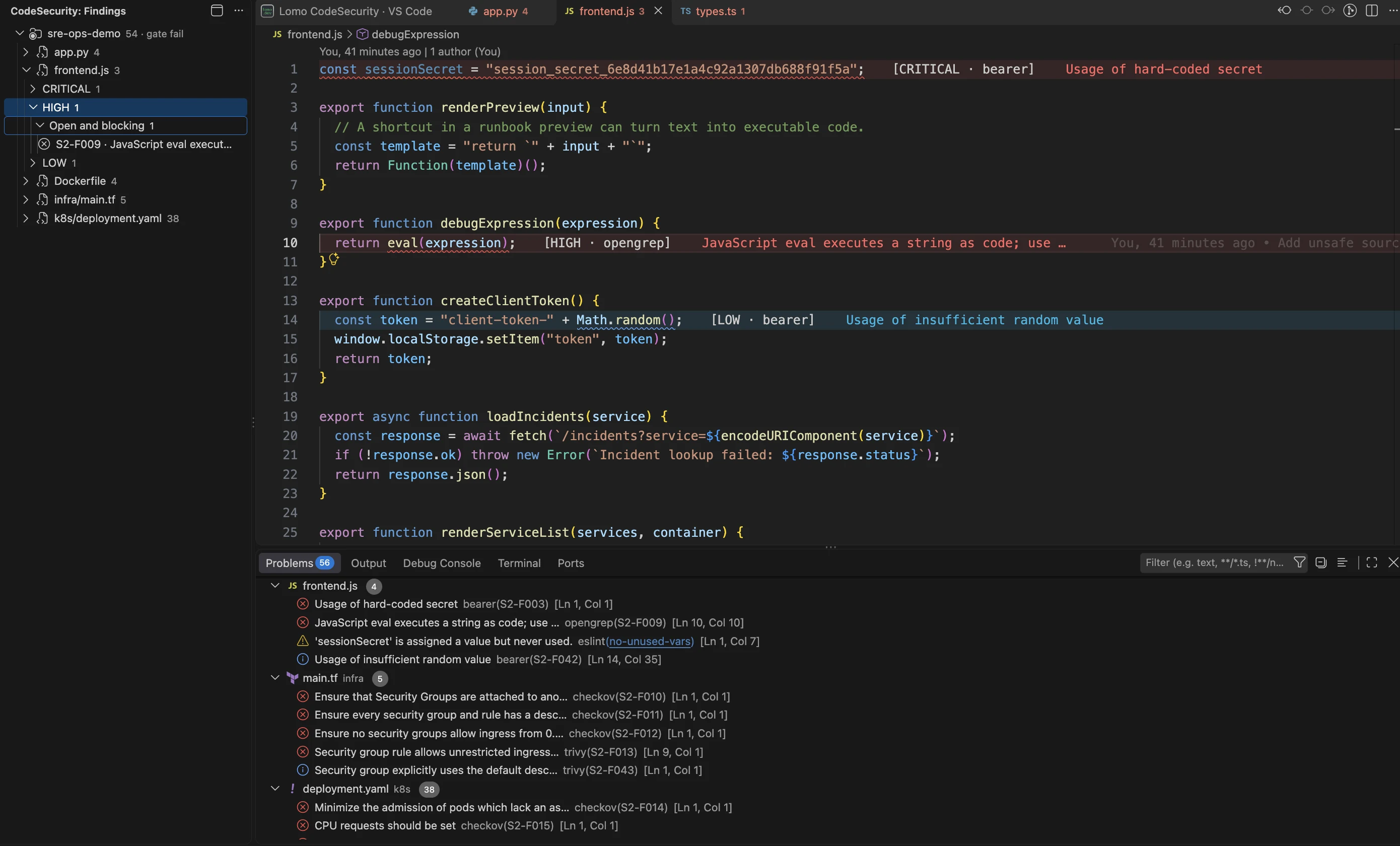
Findings raggruppa report per repository, file e gravità. Apri una voce per esaminarne la posizione esatta.
Apri l’immagine completaEsamina Workspace Trust normalmente. L’iscrizione IDE è disponibile in Restricted Mode; operazioni sui sorgenti e dashboard integrata richiedono fiducia. La dashboard richiede anche storage persistente del browser. CodeSecurity spiega le condizioni senza cambiarle al tuo posto.
Una nuova installazione può offrire il primo proprietario. I profili successivi mostrano Approval needed e richiedono che il proprietario confronti codice, endpoint e profilo in Settings > IDE access. La guida all’autenticazione separa approvazione e associazione browser.
Scegli repository senza spostare la cartella padre
Se un genitore aperto contiene più repository, esegui Choose repositories in this workspace…. Esamina la scoperta limitata dei figli e scegli quelli da gestire. Puoi mantenere aperto il genitore.
Selezione, autorizzazione host, registrazione e scansione sono separate. Scegliere un figlio non concede accesso a genitore o fratelli. Esamina l’autorizzazione ristretta prima di applicarla. Rimuovere una selezione non elimina il progetto, revoca l’accesso scanner o rimuove la protezione.
Findings offre anche Add Folder to Workspace… di VS Code. Cambia solo l’appartenenza all’editor. Se crea un workspace senza titolo, l’estensione rivalida le selezioni conservate; se la finestra originale non è identificabile, usa Restore selections o seleziona ancora. Ripristinare non concede nuovo accesso.
Un workspace fidato vuoto offre Get Started, Add Folder to Workspace… e Open Dashboard. Con cartelle aperte aggiunge Refresh Findings, selezione repository e Scan Workspace Folders…. Restricted Mode offre guida e Manage Workspace Trust.
Analizza l’ambito previsto
Prepara i dati in Tools > Prepare all scanners prima della scansione completa. Le scansioni normali dell’estensione richiedono copertura completa senza IA. Leggono il disco salvato: salva prima le modifiche.
Usa il comando workspace per il repository scelto, il selettore cartelle per un lotto esaminato o le azioni Explorer per ambiti ristretti. Scansioni di file e cartelle sono etichettate file only o folder only. Sostituiscono la proiezione corrente del repository nell’editor senza stabilire copertura completa; quelle precedenti rimangono nella cronologia web.
Ogni radice del lotto mantiene progetto, scansione, job e gate indipendenti. Annullare prima dell’invio non avvia nulla. Annullare il job corrente lascia non avviate le radici successive; anche un esito incerto ferma altri invii. Usa Jobs per riconciliare l’originale prima di un altro lotto.
Refresh Findings legge risultati delle radici scelte. Non analizza file cambiati o registra progetti. Gli esiti indipendenti restano visibili se una radice fallisce. La guida alle scansioni dettaglia preparazione, copertura limitata e ambito.
Naviga nell’albero Findings
Apri CodeSecurity nella barra attività e la vista Findings. I risultati sono raggruppati per repository, file, gravità e ciclo di vita prima del singolo rilievo. Le righe repository mostrano conteggi e gate; ambiti di file, cartella o sconosciuti restano espliciti.
Espandi il ramo e seleziona un rilievo per mostrare i sorgenti. La riga offre pulsanti separati per editor e browser. Open Finding in Web apre il rilievo esatto della scansione nella dashboard associata; non avvia scansioni o Advisor. Reveal Finding in Editor valida e apre la posizione rispettando il gruppo editor.
Open scan history raggiunge la scansione scelta nella web UI. I file sono paginati in gruppi limitati e i dettagli ricchi hanno limiti propri. Quando compare Open full file findings in local workbench, usalo per la vista completa; non presumere che l’albero caricato sia esaustivo.
Un risultato storico resta legato al proprio albero committato. Non può apparire come file corrente del workspace. Sorgenti mancanti, cambiati o non autorizzati richiedono riconciliazione prima di navigare.
Leggi la barra di stato come osservazione corrente
Lo scudo riporta connessione e contesto del risultato selezionato. Secondo lo stato mostra salute, gate, conteggi, evidenze obsolete o avanzamento della proiezione Problems. I conteggi descrivono l’ambito scelto; un risultato di file non conta tutti i problemi del repository.
Prima del completamento della verifica di connessione, lo stato non prova la salute del servizio. Durante riconnessione o indisponibilità i risultati conservati possono apparire in cache. L’iscrizione pendente mostra stato d’approvazione e codice di verifica.
Fai clic sullo stato per l’azione corrente: recupero connessione, revisione accesso o dashboard connessa. Una riconnessione riuscita non concede sorgenti o approva protezione del repository.
Usa Problems per la navigazione diagnostica nativa
Apri Problems di VS Code per navigare i diagnostici CodeSecurity accanto a quelli di altre estensioni. Ognuno porta scanner d’origine e identificatore del rilievo locale alla scansione. Selezionarlo apre l’intervallo corrispondente.

Problems elenca report individuali accanto ai diagnostici dell’editor e di altre estensioni.
Apri l’immagine completaProblems usa una raccolta dedicata. Stato di caricamento, indisponibilità o capacità limitata è distinto dal conteggio dei rilievi. Una proiezione esplicitamente limitata non è il risultato completo; usa albero e scansione web esatta per i rimanenti.
Mettere annotazioni inline Off mantiene Problems. Dopo modifica, rinomina o eliminazione, le precedenti possono diventare obsolete o essere rimosse. Salva e analizza prima di affidarti all’evidenza. Riaprire il workspace o ricaricare vecchi rilievi non fa descrivere modifiche non salvate a una scansione precedente del disco.
Esamina l’hover sui sorgenti
Passa sul range per leggere identificatore, gravità, scanner, regola, ciclo di vita, effetto sul gate, ripetizioni e messaggio limitato. Un avviso di modifiche non salvate indica differenze dal disco analizzato.
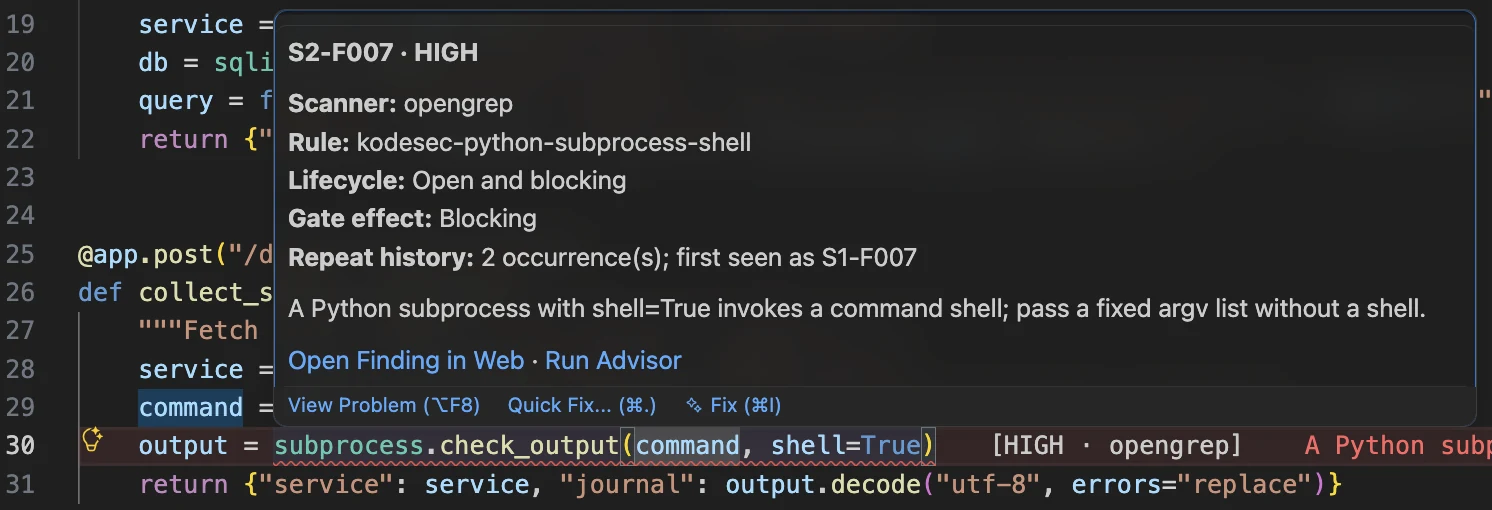
L’hover collega il report a evidenze e azioni disponibili.
Apri l’immagine completaL’hover sorgente offre Open Finding in Web e Run Advisor per il rilievo esatto quando permesso. L’hover dell’annotazione a fine riga è un riepilogo in sola lettura. Se molti report si sovrappongono, viene mostrato un insieme limitato; usa albero o selettore per quello previsto.
Aprire l’hover non chiama mai un modello. Considera il messaggio l’inizio della revisione ed esamina sorgenti e dettaglio prima di decidere modifiche.
Usa Quick Fix come menu di azioni
Apri Quick Fix su un diagnostico CodeSecurity. Le cinque azioni operano sul rilievo scelto:
| Azione Quick Fix | Risultato |
|---|---|
| Open Finding in Web | Apre il rilievo esatto nell’interfaccia associata. |
| Change CodeSecurity lifecycle… | Apre una scelta motivata del ciclo di vita. |
| Run CodeSecurity Advisor | Richiede revisione facoltativa esplicita tramite il flusso supportato. |
| Rescan exact finding file | Conferma la scansione dell’esatto file salvato supportato del rilievo. |
| Delete CodeSecurity finding… | Chiede conferma prima di eliminare il report. |
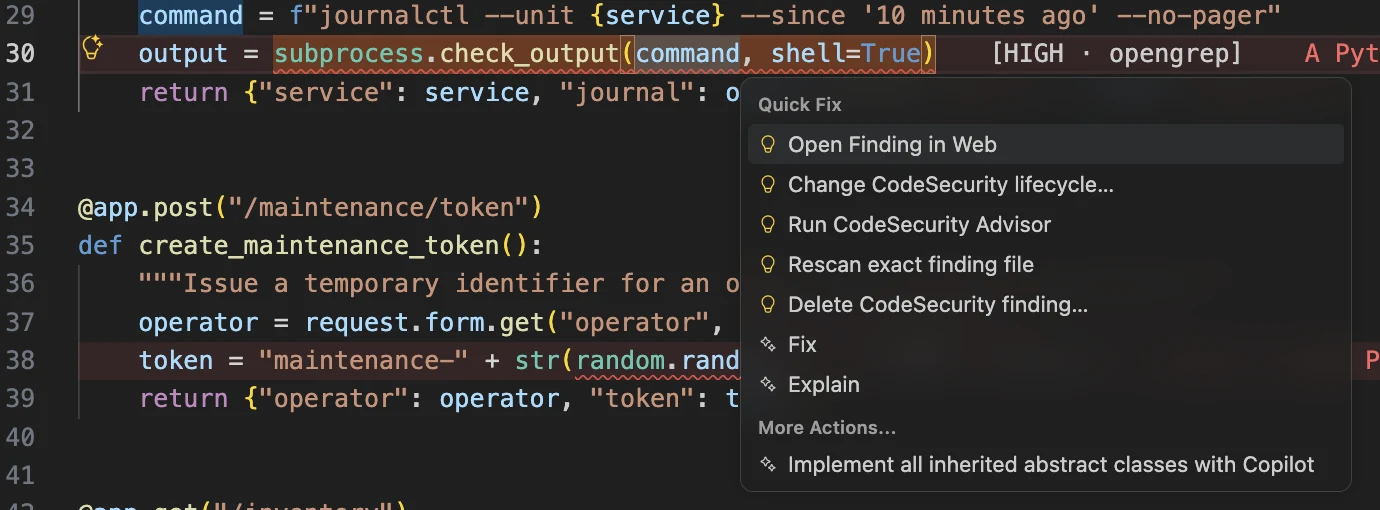
Queste azioni aprono evidenze o chiedono revisione. Non riscrivono automaticamente i sorgenti.
Apri l’immagine completaLe azioni non riscrivono automaticamente i sorgenti. Altre estensioni possono aggiungere Fix, Explain o Rewrite allo stesso menu; scegli il provider previsto.
Se più rilievi condividono il range, scegli il report corretto. Un contesto obsoleto o discordante è rifiutato invece di essere reindirizzato. Le opzioni includono Needs review, Non-blocking for gate, Accepted risk, Ignored, False positive, Fixed e Open. Le cinque che esentano o sopprimono richiedono un motivo fino a 500 caratteri.
La scansione esatta chiede di salvare quando necessario e confermare il target. Non analizza tutto il workspace o amplia l’autorità. L’eliminazione richiede conferma propria. Consulta il ciclo di vita per effetti e distinzione tra registrare Fixed e verificare una riparazione.
Scegli quanto appare a fine riga
Imposta lomoCodeSecurity.inlineAnnotations secondo l’editor:
| Modalità | Annotazione visibile |
|---|---|
off |
Nessuna annotazione CodeSecurity a fine riga; Problems resta disponibile. |
compact |
Gravità e scanner, con +N reports per report aggiuntivi. |
detailed |
Identificatore, gravità, scanner e conteggio dei report aggiuntivi. |

CodeSecurity fornisce le etichette di gravità e scanner tra parentesi quadre. ErrorLens fornisce il testo diagnostico colorato e gli sfondi delle righe; GitLens fornisce il testo di blame. La modalità di annotazione di CodeSecurity modifica le sue etichette, non i rilievi salvati.
Apri l’immagine completaCompact è il default. Le annotazioni coprono righe visibili e riassumono gli stessi rilievi delle superfici native. +N reports non unisce decisioni o effetti sul gate. Seleziona il singolo rilievo prima di modificarlo.
Trova tutti i comandi
L’estensione offre 21 comandi. VS Code antepone CodeSecurity nella palette. I contestuali richiedono file, cartella o rilievo selezionati e non compaiono intenzionalmente nella palette generale. Le due scansioni workspace condividono il titolo ma hanno ingressi distinti.
Configurazione e connessione
| Comando | Identificatore | Dove e quando usarlo |
|---|---|---|
| Get Started | lomoCodeSecurity.gettingStarted |
Palette e benvenuto Findings; apre la guida in sei passi. |
| Connect / Review IDE Access | lomoCodeSecurity.pair |
Palette e recupero; avvia o rivede l’iscrizione del profilo. |
| Reconnect to Local Service | lomoCodeSecurity.reconnect |
Palette e stato indisponibile; riprova la connessione esistente. |
| Add Browser to Lomo CodeSecurity | lomoCodeSecurity.addBrowser |
Palette e titolo Findings; offre un invito monouso di dieci minuti per un altro browser locale. |
| Open Dashboard | lomoCodeSecurity.openDashboard |
Palette e benvenuto; apre il workbench integrato e il recupero dell’associazione se necessario. |
| Choose repositories in this workspace… | lomoCodeSecurity.selectRepositories |
Palette e benvenuto Findings; sceglie repository esatti sotto le radici aperte. |
Scansione e aggiornamento
| Comando | Identificatore | Dove e quando usarlo |
|---|---|---|
| Scan Workspace with Lomo CodeSecurity | lomoCodeSecurity.scanWorkspace |
Palette; analizza il repository scelto e chiede la radice quando necessario. |
| Scan Workspace Folders… | lomoCodeSecurity.scanWorkspaceFolders |
Palette e benvenuto; esamina e conferma un lotto multiradice. |
| Scan Workspace with Lomo CodeSecurity | lomoCodeSecurity.scanRootFolder |
Pulsante titolo Explorer; ingresso contestuale alla scansione workspace. |
| Scan Folder with Lomo CodeSecurity | lomoCodeSecurity.scanFolder |
Menu contestuale Explorer; analizza la cartella autorizzata esatta. |
| Scan File with Lomo CodeSecurity | lomoCodeSecurity.scanFile |
Menu contestuale Explorer sui file supportati; analizza quel file. |
| Refresh Findings | lomoCodeSecurity.refreshFindings |
Palette e benvenuto; ricarica risultati esistenti delle radici selezionate. |
I menu Explorer richiedono contesto sorgente locale o Remote WSL fidato. Le azioni file appaiono per nomi supportati di codice e configurazione: Python, JavaScript/TypeScript, Go, Rust, Java, Ruby, PHP, C#, shell, YAML, JSON, TOML, Terraform, INI/CFG, Dockerfile e nomi .env supportati. Non sostituiscono controlli di disponibilità o autorizzazione.
Azioni sui rilievi
| Comando | Identificatore | Dove e quando usarlo |
|---|---|---|
| Open Finding in Web | lomoCodeSecurity.openFinding |
Pulsante browser della riga, menu contestuale, hover sorgente e Quick Fix. |
| Reveal Finding in Editor | lomoCodeSecurity.revealFinding |
Pulsante editor della riga e navigazione sorgente. |
| Change Finding Lifecycle | lomoCodeSecurity.setLifecycle |
Menu contestuale e Quick Fix; registra una decisione esplicita. |
| Run Advisor | lomoCodeSecurity.runAdvisor |
Menu contestuale, hover sorgente e Quick Fix; chiede prima del modello locale. |
| Rescan Exact Finding File | lomoCodeSecurity.rescanFile |
Menu contestuale e Quick Fix; valida e conferma il file esatto. |
| Delete Finding | lomoCodeSecurity.deleteFinding |
Menu contestuale e Quick Fix; conferma l’eliminazione. |
Git e Windows
| Comando | Identificatore | Dove e quando usarlo |
|---|---|---|
| Protect Pushes… | lomoCodeSecurity.protectPushes |
Palette, menu repository Git e Source Control; esamina e applica protezione del clone. |
| Check Outgoing Commits… | lomoCodeSecurity.checkOutgoingCommits |
Gli stessi ingressi Git; esamina la cronologia in uscita senza push. |
| Reopen Workspace in Remote WSL | lomoCodeSecurity.reopenInRemoteWsl |
Palette Windows; riapre il workspace WSL supportato tramite l’estensione WSL Microsoft. |
I menu Git usano il repository selezionato; la palette chiede di sceglierlo. Selezioni obsolete o ambigue sono rifiutate. I sorgenti Windows nativi \\wsl.localhost vanno riaperti in Remote WSL, non trattati come snapshot di unità locale nativa. L’estensione non definisce scorciatoie predefinite; usa comandi e menu VS Code o assegna una tua combinazione a un comando supportato.
Rivedi entrambe le impostazioni
| Impostazione | Default | Effetto |
|---|---|---|
lomoCodeSecurity.apiBaseUrl |
http://127.0.0.1:8080 |
Origine loopback esatta. Cambiarla richiede riconnettere il profilo; l’autorità esistente non viene inviata alla nuova origine. |
lomoCodeSecurity.inlineAnnotations |
compact |
Sceglie off, compact o detailed per le annotazioni visibili. Problems resta disponibile. |
Settings locale controlla altro: preparazione, gate dei progetti, provider e client fidati. Non sono altre chiavi VS Code. Settings del workbench spiega stato salvato e bozze.
Lavora insieme ad altre estensioni
CodeSecurity dispone di una propria raccolta diagnostica e di decorazioni dell’editor. Se le estremità delle righe diventano affollate, imposta lomoCodeSecurity.inlineAnnotations su off; Problems e l’albero Findings restano disponibili.
Il profilo macOS illustrato usa GitLens 19.0.1, ESLint 3.0.34, ErrorLens 3.29.0 e Prettier 12.4.0. Controlla il provider di ogni voce: CodeSecurity segnala rilievi di sicurezza, TypeScript errori di tipo ed ESLint avvisi di lint come no-unused-vars. ErrorLens mostra i diagnostici inline; GitLens aggiunge blame e CodeLens.
Il comportamento può variare con altre versioni, profili o piattaforme. Quando segnali un conflitto, includi le versioni esatte dell’editor e delle estensioni e l’azione che lo ha causato. Lo stato di rilascio descrive l’ambito supportato dell’anteprima.
Per errori di connessione o sorgenti, segui il recupero. Per approvazione host, applicazione hook e controlli della cronologia dietro i comandi Git, segui la protezione dei push.