Guida alla versione preliminare · 0.1.0
Iniziare dal codice sorgente
Compila il backend, collega l’editor e segui un primo repository dall’installazione alla revisione di un rilievo.
Il riferimento API è in inglese.
Scegli un primo repository
Inizia con un repository piccolo di cui puoi esaminare il contenuto in sicurezza. Un esempio volutamente vulnerabile aiuta a conoscere i controlli di revisione, ma analizzane i file senza eseguire l’applicazione o i comandi di distribuzione. Non inserire credenziali reali.
CodeSecurity offre due superfici di lavoro: l’interfaccia web locale e un’estensione VS Code. Il backend esegue gli scanner e conserva progetti, job e rilievi. L’estensione porta i rilievi nell’editor e apre l’interfaccia associata per esaminarli in dettaglio. Questo sito documentale è un riferimento statico separato.
La versione 0.1 è un’anteprima distribuita come sorgente. Consulta lo stato di piattaforme e rilascio prima di scegliere l’installazione. La pubblicazione su Marketplace è in attesa, quindi l’estensione si installa da un VSIX verificato.
Avvia il backend
Segui il percorso d’installazione e le istruzioni di piattaforma fissate. Su macOS o Linux nativo, esegui dalla directory dei sorgenti verificati del prodotto:
python3 scripts/start-lomo.pyIl launcher compila e avvia il backend. Conserva il profilo VS Code esistente e, per impostazione predefinita, non installa né apre l’estensione. La prima compilazione richiede spazio sia sull’host sia nello storage Docker; controlla i prerequisiti prima di avviarla.
Windows usa un percorso separato di avvio dai sorgenti. Scegli esplicitamente VS Code nativo di Windows o Remote WSL. L’installazione locale dell’estensione non la installa anche nell’host delle estensioni WSL.
Quando torni, ripeti l’avvio con lo stesso stato e le stesse opzioni d’installazione. Una nuova directory di stato crea un’altra installazione; non recupera quella esistente.
Collega il profilo editor previsto
- Apri il repository nel profilo VS Code che vuoi usare.
- Segui il percorso d’installazione per compilare o ottenere il VSIX verificato, poi usa Extensions: Install from VSIX… in quel profilo.
- Esegui CodeSecurity: Get Started dalla Command Palette.
- Esamina Workspace Trust per il workspace effettivo.
- Segui Connect and trust oppure esegui direttamente CodeSecurity: Connect / Review IDE Access.
Su un’installazione nuova, il primo profilo idoneo può acquisire l’autorità proprietario monouso. I profili successivi richiedono l’approvazione della loro esatta richiesta in sospeso nel browser di un proprietario esistente. La guida all’autenticazione spiega entrambi i percorsi e l’appartenenza separata del browser.
Il pannello Get Started in sei passi copre backend, connessione, repository, scansione, revisione e protezione. Le spunte riflettono ciò che l’estensione ha osservato. Ogni azione ricontrolla lo stato corrente; una spunta precedente non sostituisce la disponibilità attuale.
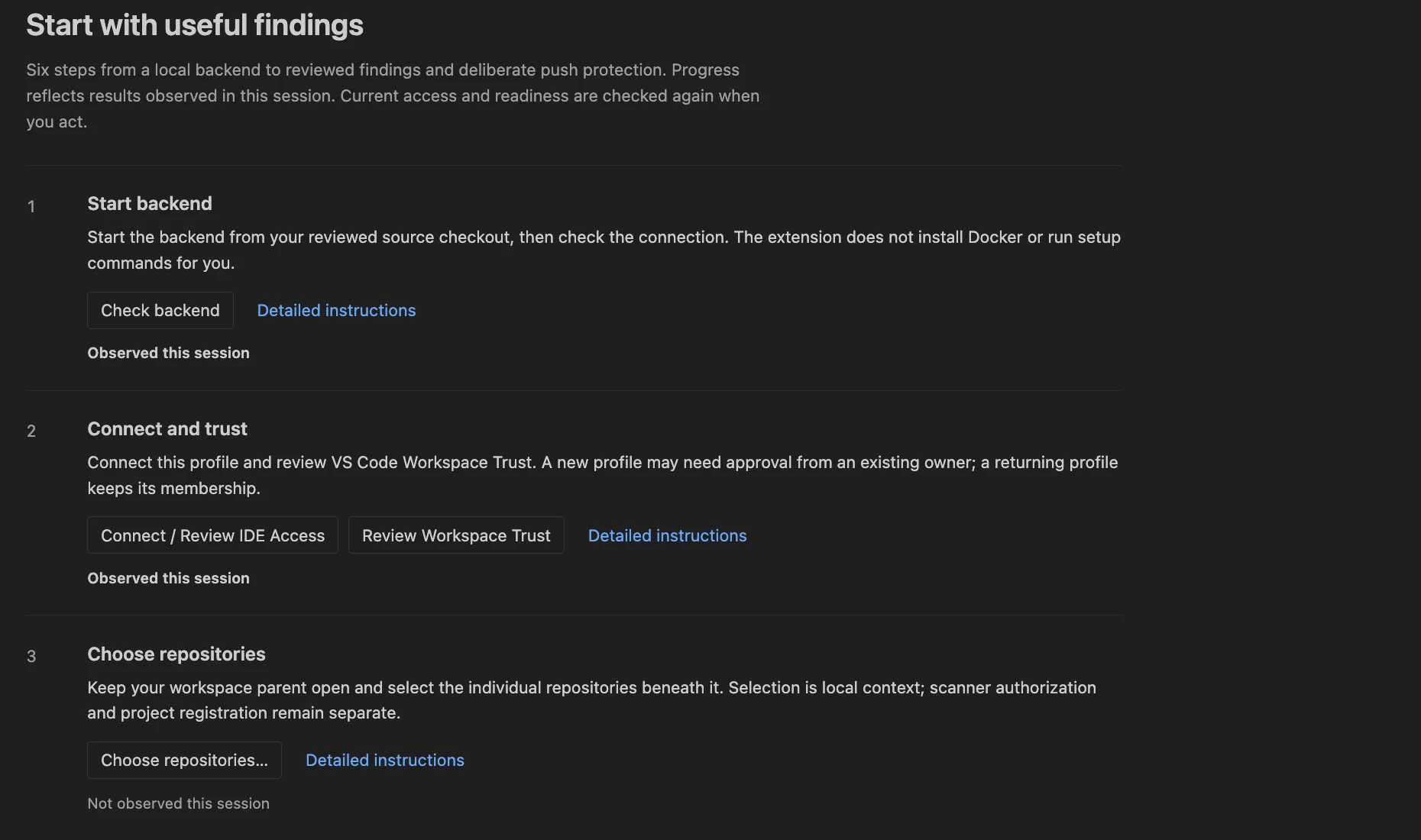
Get Started separa connessione, Workspace Trust e selezione dei repository.
Apri l’immagine completaSeleziona e autorizza i sorgenti
Per un solo repository, tieni aperta quella cartella. Per più repository sotto un genitore comune, usa CodeSecurity: Choose repositories in this workspace… e seleziona i singoli figli. Il genitore può rimanere aperto come contenitore nell’editor.
Appartenenza al workspace, selezione dei repository e accesso dello scanner sono separati:
- Add Folder to Workspace… cambia ciò che VS Code tiene aperto.
- Choose repositories… registra gli esatti contesti figli che l’estensione deve usare.
- Authorize another source root, in Projects, prepara l’azione esplicita sull’host che concede agli scanner accesso in sola lettura.
- Add Project registra una directory entro un confine autorizzato.
Esamina il comando copiato ed eseguilo dalla copia dei sorgenti del backend. Autorizza le radici ristrette dei repository da analizzare, non il loro ampio genitore comune. La guida a sorgenti e scansioni descrive i controlli conseguenti.
Prepara gli scanner ed esegui la prima scansione
Apri la dashboard e scegli Tools > Prepare all scanners. Segui il job di preparazione esistente finché gli scanner abilitati hanno binari, regole e dati verificati. Un backend sano o un download completato non bastano a stabilire la disponibilità degli scanner.
In Projects, seleziona il repository registrato. La checklist Scan setup verifica servizi principali, accesso ai sorgenti e dati degli scanner. Quando i prerequisiti sono pronti, controlla l’ambito e avvia una scansione a copertura completa. VS Code offre anche Scan Workspace with Lomo CodeSecurity e Scan Workspace Folders… per invii espliciti dall’editor.
Conserva le identità restituite di scansione e job. Apri Jobs se lasci la pagina o perdi la connessione; riaprirla non avvia un’altra scansione e chiuderla non annulla il lavoro accettato.
Completa la prima revisione
- Apri Findings per la scansione completata.
- Leggi copertura e stato del gate prima di interpretare il numero di rilievi.
- Seleziona un rilievo e controlla scanner, regola, posizione ed evidenza acquisita.
- Apri la posizione validata nell’IDE previsto e leggi il codice circostante.
- Registra una decisione motivata quando opportuno. Dopo una modifica al codice, salva ed esegui una nuova scansione per ottenere nuova evidenza.
Una scansione completata può fallire il gate della policy. Una lista vuota può anche appartenere a un’analisi incompleta. Le guide ai rilievi e ai gate spiegano queste differenze.
Advisor, facoltativo, aggiunge una seconda lettura del rilievo. Quando la revisione è familiare, applica la protezione dei push separatamente al clone previsto. Analizzare un workspace non installa un hook Git.
Trova il controllo successivo
Il percorso dell’interfaccia web indica dove trovare Projects, Tools, Jobs e Settings. La guida all’integrazione VS Code copre albero, Problems, hover, Quick Fix, tutti i comandi e le due impostazioni dell’estensione. Per connessioni guaste o lavoro interrotto, parti dal recupero anziché ricreare lo stato d’installazione.