Handleiding bij de broncodepreview · 0.1.0
Starten vanuit broncode
Bouw de backend, verbind je editor en volg een eerste repository van installatie tot een beoordeelde bevinding.
De API-referentie is in het Engels.
Kies een eerste repository
Begin met een kleine repository waarvan je de inhoud veilig kunt inspecteren. Een bewust kwetsbaar voorbeeld helpt om de beoordelingsfuncties te leren kennen, maar scan de bestanden zonder de toepassing of deploymentopdrachten uit te voeren. Gebruik geen echte inloggegevens in het voorbeeld.
CodeSecurity heeft twee werkomgevingen: de lokale webwerkbank en een VS Code-extensie. De backend voert scanners uit en bewaart projecten, jobs en bevindingen. De extensie toont die bevindingen in je editor en opent de gekoppelde werkbank voor een gedetailleerde beoordeling. Deze documentatiewebsite is een afzonderlijke, statische referentie.
Release 0.1 is een broncodepreview. Controleer de platform- en releasestatus voordat je een installatiepad kiest. Marketplace-publicatie is nog niet afgerond; de extensie wordt daarom vanuit een beoordeelde VSIX geïnstalleerd.
Start de backend
Volg de installatiehandleiding en de vastgelegde platforminstructies. Voer op macOS of native Linux het volgende uit vanuit de beoordeelde productbronmap:
python3 scripts/start-lomo.pyDe launcher bouwt en start de backend. Hij behoudt je bestaande VS Code-profiel en installeert of opent de extensie standaard niet. De eerste build vereist ruimte op zowel de host als in de Docker-opslag; controleer vooraf de vereisten.
Windows gebruikt een afzonderlijk opstartpad vanuit broncode. Kies bewust voor native Windows VS Code of Remote WSL. Een lokale extensie-installatie installeert de extensie niet ook in de WSL-extensiehost.
Gebruik bij een volgende start dezelfde installatiestatus en opties. Een nieuwe statusmap maakt een andere installatie aan; daarmee herstel je de bestaande installatie niet.
Verbind het bedoelde editorprofiel
- Open de repository in het VS Code-profiel dat je wilt gebruiken.
- Volg de installatiehandleiding om de beoordeelde VSIX te bouwen of te verkrijgen en gebruik Extensions: Install from VSIX… in dat profiel.
- Voer CodeSecurity: Get Started uit via het Command Palette.
- Beoordeel VS Code Workspace Trust voor de daadwerkelijke werkruimte.
- Volg Connect and trust, of voer CodeSecurity: Connect / Review IDE Access rechtstreeks uit.
Bij een volledig nieuwe installatie kan het eerste geschikte profiel de eenmalige eigenaarsbevoegdheid claimen. Latere profielen moeten hun exacte openstaande verzoek laten goedkeuren in de browser van een bestaande eigenaar. De authenticatiegids beschrijft beide routes en het afzonderlijke browserlidmaatschap.
Het Get Started-paneel met zes stappen behandelt backend, verbinding, repositories, scans, beoordeling en bescherming. Voortgangsmarkeringen tonen wat de extensie heeft waargenomen. Elke actie controleert de huidige toestand opnieuw; een eerder vinkje vervangt dus geen actuele gereedheidscontrole.
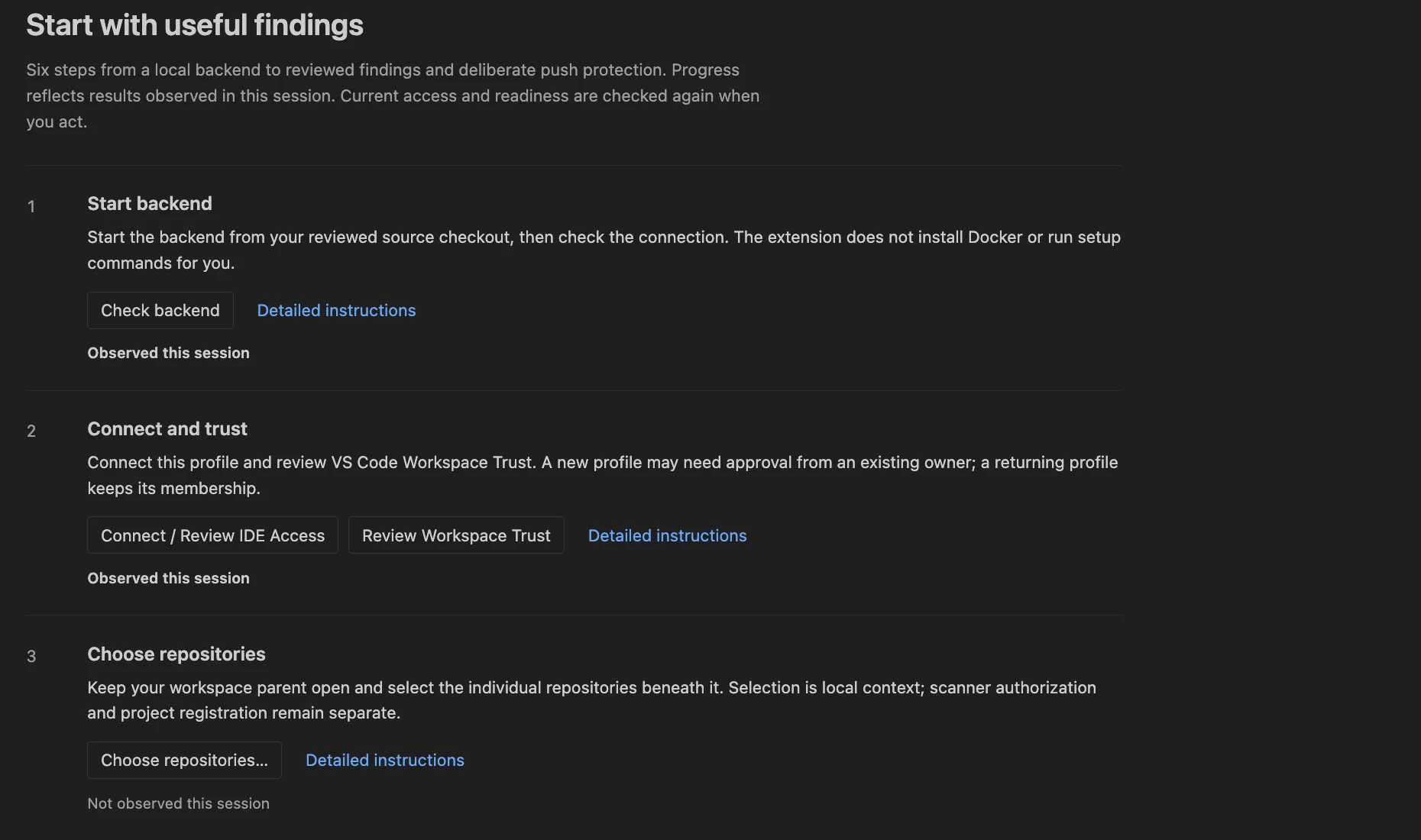
Get Started houdt verbinding, Workspace Trust en repositoryselectie als afzonderlijke stappen.
Open de volledige afbeeldingSelecteer en autoriseer broncode
Houd voor één repository die map open. Gebruik voor meerdere repositories onder één bovenliggende map CodeSecurity: Choose repositories in this workspace… en selecteer de afzonderlijke subrepositories. De bovenliggende map kan als editorcontainer open blijven.
Lidmaatschap van de werkruimte, repositoryselectie en scannertoegang zijn afzonderlijke zaken:
- Add Folder to Workspace… verandert wat VS Code heeft geopend.
- Choose repositories… bewaart de exacte onderliggende contexten die de extensie moet gebruiken.
- Authorize another source root in Projects bereidt de expliciete hostactie voor die scanners alleen-lezen toegang geeft.
- Add Project registreert een map binnen een geautoriseerde grens.
Controleer de gekopieerde hostopdracht en voer die uit vanuit de broncheckout van de backend. Autoriseer de nauw afgebakende repositorymappen die je wilt scannen, niet hun brede gemeenschappelijke bovenliggende map. De gids voor broncode en scans beschrijft de daaropvolgende controles.
Bereid scanners voor en voer de eerste scan uit
Open het dashboard en kies Tools > Prepare all scanners. Volg de bestaande voorbereidingsjob totdat de ingeschakelde scanners geverifieerde binaries, regels en gegevens hebben. Een gezonde backend of een afgeronde download bewijst op zichzelf niet dat scanners gereed zijn.
Selecteer de geregistreerde repository in Projects. De checklist Scan setup controleert kerndiensten, brontoegang en scannergegevens. Zodra de vereisten gereed zijn, controleer je de scanreikwijdte en start je een scan met volledige dekking. VS Code biedt ook Scan Workspace with Lomo CodeSecurity en Scan Workspace Folders… voor expliciete indiening vanuit de editor.
Bewaar de teruggegeven scan- en jobidentiteit. Open Jobs als je de pagina verlaat of de verbinding verliest. De pagina opnieuw openen start geen nieuwe scan; sluiten annuleert geen geaccepteerd werk.
Rond de eerste beoordeling af
- Open Findings voor de afgeronde scan.
- Lees de dekking en gatestatus voordat je het aantal bevindingen interpreteert.
- Selecteer een bevinding en inspecteer scanner, regel, locatie en vastgelegd bewijs.
- Open de gevalideerde bronlocatie in de bedoelde IDE en lees de omringende code.
- Leg zo nodig een gemotiveerde beoordeling vast. Sla een codewijziging op en voer een nieuwe scan uit voor nieuw bewijs.
Een afgeronde scan kan falen op zijn beleids-gate. Een lege lijst kan ook bij onvolledige analyse horen. De bevindingengids en gategids leggen uit hoe je deze uitkomsten onderscheidt.
De optionele Advisor biedt een tweede lezing van een bevinding. Als de beoordelingsworkflow vertrouwd is, kun je afzonderlijk pushbescherming toepassen op de bedoelde clone. Een werkruimtescan installeert geen Git-hook.
Vind de volgende bediening
Gebruik de werkbankrondleiding om Projects, Tools, Jobs en Settings te vinden. De VS Code-integratiegids behandelt de boomstructuur, Problems, hover, Quick Fix, alle opdrachten en beide extensie-instellingen. Begin bij herstel wanneer verbinding of onderbroken werk problemen geeft, in plaats van installatiestatus opnieuw aan te maken.