Handleiding bij de broncodepreview · 0.1.0
CodeSecurity in VS Code gebruiken
Navigeer door Findings, Problems, hover, Quick Fix en inlineannotaties, met een volledige referentie van alle extensieopdrachten en instellingen.
De API-referentie is in het Engels.
Verbind de editor die je wilt gebruiken
De extensie lomo-dev.code-security brengt lokale scanresultaten naar desktop-VS Code. Installatie van de VSIX installeert of start de backend niet. Volg Aan de slag voor bronopstart en installeer de beoordeelde of lokaal gebouwde VSIX via Extensions: Install from VSIX… in het bedoelde profiel.
De publieke extensie declareert VS Code ^1.135.0. Marketplace-publicatie is nog niet afgerond. Browser-only VS Code, virtuele repositories en niet-ondersteunde remotehosts zijn geen broncontexten voor deze extensie. Installeer haar voor Remote WSL in de geselecteerde WSL-extensiehost.
Voer CodeSecurity: Get Started uit voor de zesstappengids: backendopstart, verbinding en vertrouwen, repositoryselectie, scannervoorbereiding, bevindingen en pushbescherming. Detailed instructions opent de gebundelde uitleg voor de gekozen stap. Vinkjes tonen waargenomen voortgang; de gids openen autoriseert geen bron, start geen scan en installeert geen bescherming.
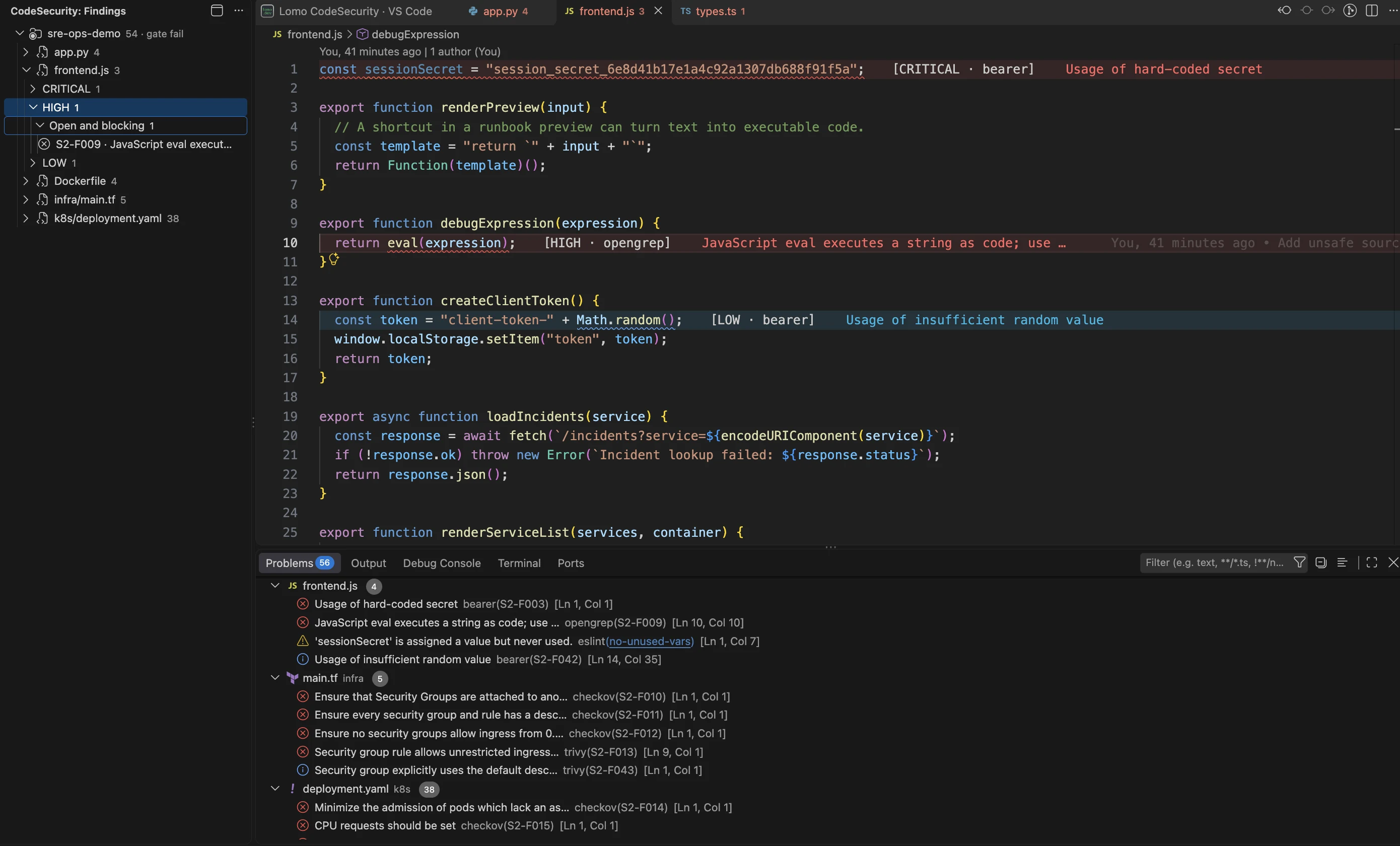
De Findings-boom groepeert meldingen op repository, bestand en ernst. Open een item om de exacte bronlocatie te inspecteren.
Open de volledige afbeeldingBeoordeel Workspace Trust normaal. IDE-inschrijving is beschikbaar in Restricted Mode; bronacties en het geïntegreerde dashboard vereisen vertrouwen. Het dashboard vereist ook blijvende browseropslag. CodeSecurity legt deze voorwaarden uit zonder ze voor je te wijzigen.
Een volledig nieuwe installatie kan de eerste-eigenaarroute bieden. Latere profielen tonen Approval needed; de eigenaar moet passende code, endpoint en profiel controleren in Settings > IDE access. De authenticatiegids behandelt goedkeuring en browserkoppeling afzonderlijk.
Kies repositories zonder de bovenliggende map te verplaatsen
Als een geopende bovenliggende map meerdere repositories bevat, voer Choose repositories in this workspace… uit. Bekijk de begrensde ontdekking van kinderen en kies de repositories die je wilt beheren. De bovenliggende map kan open blijven.
Selectie, hostautorisatie, projectregistratie en scannen zijn afzonderlijk. Een kind kiezen geeft geen toegang tot ouder of broers en zussen. Bekijk de aangeboden nauwe autorisatie vóór toepassen. Een selectie verwijderen wist geen project, trekt geen scannertoegang in en verwijdert geen pushbescherming.
Findings biedt ook VS Code’s Add Folder to Workspace…. Dit wijzigt alleen editorlidmaatschap. Ontstaat hierdoor een naamloze werkruimte, dan valideert de extensie bewaarde selecties opnieuw. Als het oorspronkelijke venster niet herkenbaar is, gebruik Restore selections of kies de repositories opnieuw. Herstellen geeft geen nieuwe toegang.
Een lege vertrouwde werkruimte biedt Get Started, Add Folder to Workspace… en Open Dashboard. Met geopende mappen voegt de welkomstinhoud Refresh Findings, repositoryselectie en Scan Workspace Folders… toe. Restricted Mode biedt de installatiegids en Manage Workspace Trust.
Scan de bedoelde reikwijdte
Bereid vereiste scannergegevens voor in Tools > Prepare all scanners vóór een volledige scan. Gewone extensiescans vragen volledige dekking en roepen geen AI aan. Ze lezen opgeslagen schijfinhoud; sla wijzigingen dus eerst op.
Gebruik de werkruimteopdracht voor de geselecteerde repository, de mapkiezer voor een beoordeelde batch of Explorer-acties voor afzonderlijke bestanden en mappen. Die resultaten dragen file only of folder only. Ze vervangen de huidige editorprojectie voor die repository zonder volledige repositorydekking te bewijzen; eerdere scans blijven in de werkbankgeschiedenis.
Een batch houdt per gekozen bronmap een apart project, scan, job en gate. Annuleren vóór indiening start niets. Annuleren van de huidige job laat latere bronmappen ongestart; een onzekere uitkomst stopt eveneens latere indieningen. Verzoen het oorspronkelijke werk via Jobs voordat je opnieuw begint.
Refresh Findings leest resultaten voor geselecteerde bronmappen. Het scant geen gewijzigde bestanden en registreert geen nieuwe projecten. Afzonderlijke uitkomsten blijven zichtbaar als één bronmap faalt. De scangids beschrijft voorbereiding, beperkte dekking en reikwijdte uitgebreid.
Navigeer door de Findings-boom
Open de activiteit CodeSecurity en de weergave Findings. Resultaten groeperen op repository, bestand, ernst en levenscyclus vóór de individuele bevinding. Repositoryrijen tonen aantallen en gatecontext; file-only-, folder-only- of onbekende reikwijdte blijft expliciet.
Vouw de gewenste tak open en selecteer een bevinding om de bron te tonen. De rij heeft ook aparte editor- en browserknoppen. Open Finding in Web opent de exacte scanlokale bevinding in het gekoppelde dashboard, zonder nieuwe scan of Advisor. Reveal Finding in Editor valideert en opent de bronlocatie met behoud van de editorgroep.
Gebruik Open scan history om de gekozen scan in de werkbank te bereiken. Bestanden worden in begrensde groepen gepagineerd en rijke editordetails hebben eigen grenzen. Volg Open full file findings in local workbench als dat wordt aangeboden; neem niet aan dat de geladen boom volledig is.
Een historisch resultaat van een vastgelegde Git-boom blijft aan die boom gebonden. Het kan niet als huidig werkruimtebestand worden getoond. Ontbrekende, gewijzigde of ongeautoriseerde bron moet vóór geslaagde navigatie worden verzoend.
Lees de statusbalk als actuele waarneming
Het schilditem toont verbinding en context van het gekozen resultaat. Afhankelijk van toestand kan het gezondheid, gate- en bevindingentellingen, verouderd bewijs of Problems-projectievoortgang tonen. Aantallen horen bij de gekozen reikwijdte; een file-only-resultaat telt niet alle repositoryproblemen.
Vóór voltooiing van de verbindingscontrole bewijst de status geen dienstgezondheid. Bij herverbinden of onbeschikbaarheid kunnen bewaarde resultaten als gecachet worden getoond. Openstaande inschrijving toont goedkeuringsstatus en verificatiecode.
Klik voor de actuele actie: verbindingsherstel bij onbeschikbaarheid, toegangsbeoordeling bij vereiste goedkeuring of het dashboard bij verbinding. Geslaagd herverbinden geeft geen brontoegang en keurt geen repositorypushbescherming goed.
Gebruik Problems voor native diagnostic-navigatie
Open VS Code’s Problems om CodeSecurity-diagnostics naast meldingen van andere extensies te navigeren. Elke CodeSecurity-diagnostic heeft scannersource en scanlokale bevindingidentificatie. Selecteren opent het bijbehorende bronbereik.

Problems toont afzonderlijke scannermeldingen naast diagnostics van editor en andere extensies.
Open de volledige afbeeldingProblems gebruikt een eigen CodeSecurity-diagnosticcollectie. Laden, onbeschikbaarheid of capaciteitsbegrenzing staat los van het bevindingenaantal. Een expliciet beperkte projectie is geen volledig scanresultaat; gebruik boom en exacte Web-scan voor de overige bevindingen.
Inlineannotaties Off zetten laat Problems ingeschakeld. Na bewerken, hernoemen of verwijderen van bron kunnen oude annotaties verouderen of verdwijnen. Sla op en scan opnieuw voordat je op het bewijs vertrouwt. De werkruimte heropenen of oude bevindingen verversen laat een eerdere schijfscan geen niet-opgeslagen wijzigingen beschrijven.
Inspecteer de bronhover
Zweef boven het bronbereik van een bevinding voor identificatie, ernst, scanner en regel, levenscyclus en gate-effect, herhalingsinformatie en begrensde melding. Een waarschuwing voor niet-opgeslagen wijzigingen toont wanneer de editor afwijkt van de gescande schijfinhoud.
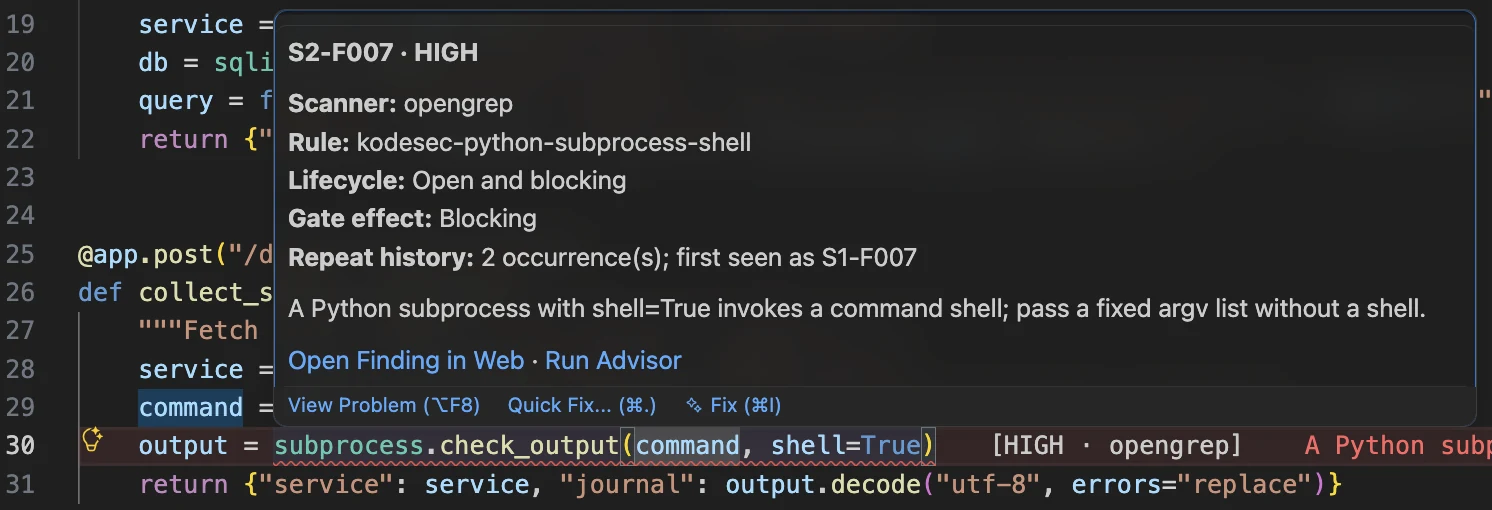
De hover verbindt een melding met bewijs en beschikbare beoordelingsacties.
Open de volledige afbeeldingDe bronhover biedt Open Finding in Web en Run Advisor voor de exacte bevinding waar toegestaan. De hover van de regeleindannotatie is een alleen-lezen samenvatting. Bij veel overlappende meldingen toont hover een begrensde selectie; gebruik boom of bevindingenkiezer voor de bedoelde melding.
Een hover openen roept nooit een model aan. Zie de scannermelding als beginpunt en bekijk bron en bevindingdetails voordat je beslist over een wijziging.
Gebruik Quick Fix als actiemenu
Open VS Code’s Quick Fix-menu bij een CodeSecurity-diagnostic. De vijf acties werken op de gekozen bevinding:
| Quick Fix-actie | Resultaat |
|---|---|
| Open Finding in Web | Opent de exacte bevinding in de gekoppelde werkbank. |
| Change CodeSecurity lifecycle… | Opent een gemotiveerde levenscycluskeuze voor die bevinding. |
| Run CodeSecurity Advisor | Vraagt expliciete optionele beoordeling via de ondersteunde Advisor-route. |
| Rescan exact finding file | Bevestigt een scan van het exacte ondersteunde opgeslagen bestand. |
| Delete CodeSecurity finding… | Vraagt bevestiging vóór verwijdering van de melding. |
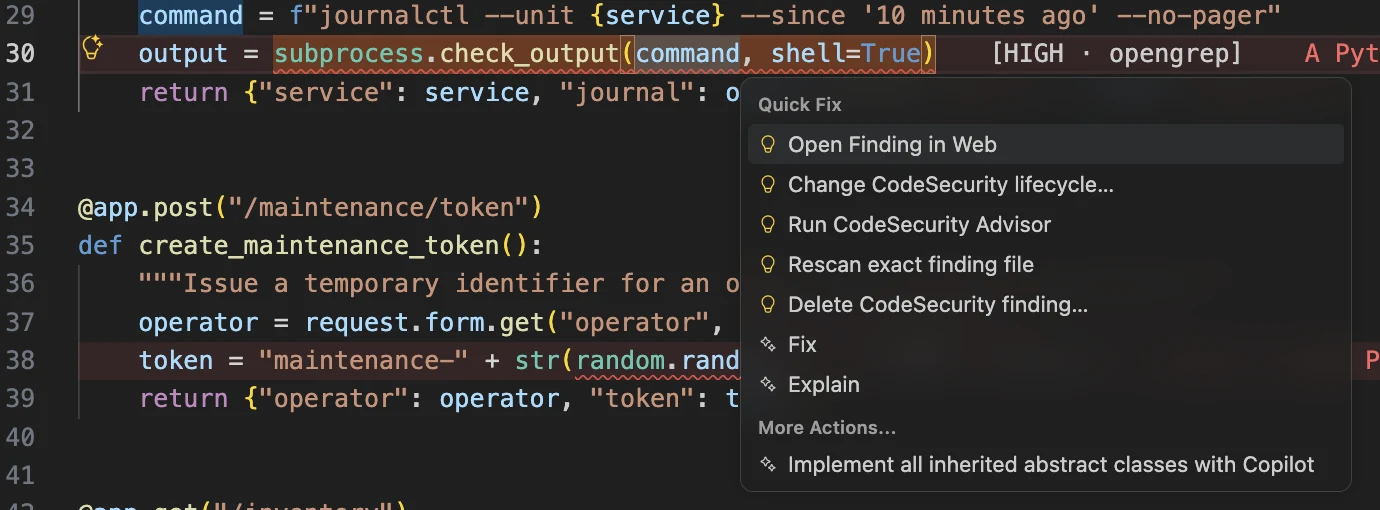
Deze acties openen bewijs of vragen beoordeling. Ze herschrijven broncode niet automatisch.
Open de volledige afbeeldingDeze acties herschrijven broncode niet automatisch. Andere extensies kunnen eigen Fix-, Explain- of Rewrite-opties aan hetzelfde menu toevoegen; kies de bedoelde provider.
Bij meerdere bevindingen op hetzelfde bereik kies je de bedoelde melding. Verouderde of niet-passende context wordt geweigerd, niet naar een andere melding omgeleid. Levenscycluskeuzes omvatten Needs review, Non-blocking for gate, Accepted risk, Ignored, False positive, Fixed en Open. De vijf vrijstellende of onderdrukkende keuzes vereisen een reden tot 500 tekens.
Een exacte-bestandsherscan vraagt waar nodig eerst opslaan en daarna doelbevestiging. Hij scant niet de hele werkruimte en verruimt geen autorisatie. Verwijderen heeft een eigen bevestiging. Zie bevindingenlevenscyclus voor gate-effecten en het verschil tussen Fixed vastleggen en reparatie verifiëren.
Kies hoeveel aan regeleinden verschijnt
Stel lomoCodeSecurity.inlineAnnotations naar voorkeur in:
| Modus | Zichtbare annotatie |
|---|---|
off |
Geen CodeSecurity-regeleindannotatie; Problems blijft beschikbaar. |
compact |
Ernst en scanner, met +N reports als de regel extra meldingen heeft. |
detailed |
Bevindingidentificatie naast ernst, scanner en eventuele extra meldingen. |

CodeSecurity levert de labels voor ernst en scanner tussen vierkante haken. ErrorLens levert de gekleurde diagnostictekst en regelachtergronden; GitLens levert de blame-tekst. De annotatiemodus van CodeSecurity verandert de labels, niet de opgeslagen bevindingen.
Open de volledige afbeeldingCompact is standaard. Annotaties dekken zichtbare editorregels en vatten dezelfde bevindingen samen als de native beoordelingsfuncties. +N reports voegt levenscyclus- of gate-effecten niet samen. Selecteer eerst de afzonderlijke bevinding.
Vind elke opdracht
De extensie levert 21 opdrachten. VS Code zet CodeSecurity voor hun titels in het Command Palette. Contextuele opdrachten vereisen een geselecteerd bestand, map of bevinding en ontbreken bewust in het algemene palette. Beide werkruimtescanopdrachten delen een titel maar hebben verschillende ingangen.
Installatie en verbinding
| Opdracht | Identificatie | Waar en wanneer |
|---|---|---|
| Get Started | lomoCodeSecurity.gettingStarted |
Palette en Findings-welkomstinhoud; opent de zesstappengids. |
| Connect / Review IDE Access | lomoCodeSecurity.pair |
Palette en verbindingsherstel; start of beoordeelt profielinschrijving. |
| Reconnect to Local Service | lomoCodeSecurity.reconnect |
Palette en onbeschikbare status; probeert bestaande verbinding opnieuw. |
| Add Browser to Lomo CodeSecurity | lomoCodeSecurity.addBrowser |
Palette en Findings-titel; biedt een eenmalige tienminutenuitnodiging voor een andere lokale browser. |
| Open Dashboard | lomoCodeSecurity.openDashboard |
Palette en welkomstinhoud; opent geïntegreerde werkbank en zo nodig koppelherstel. |
| Choose repositories in this workspace… | lomoCodeSecurity.selectRepositories |
Palette en Findings-welkomstinhoud; kiest exacte repositories onder geopende bronmappen. |
Scannen en vernieuwen
| Opdracht | Identificatie | Waar en wanneer |
|---|---|---|
| Scan Workspace with Lomo CodeSecurity | lomoCodeSecurity.scanWorkspace |
Palette; scant geselecteerde repository en vraagt zo nodig een bronmap. |
| Scan Workspace Folders… | lomoCodeSecurity.scanWorkspaceFolders |
Palette en welkomstinhoud; beoordeelt en bevestigt een batch met meerdere bronmappen. |
| Scan Workspace with Lomo CodeSecurity | lomoCodeSecurity.scanRootFolder |
Explorer-titelknop; contextuele werkruimtescan. |
| Scan Folder with Lomo CodeSecurity | lomoCodeSecurity.scanFolder |
Explorer-contextmenu; scant de exacte geautoriseerde map. |
| Scan File with Lomo CodeSecurity | lomoCodeSecurity.scanFile |
Explorer-contextmenu op ondersteunde bestanden; scant dat bestand. |
| Refresh Findings | lomoCodeSecurity.refreshFindings |
Palette en welkomstinhoud; herlaadt bestaande resultaten van geselecteerde bronmappen. |
Explorer-scanmenu’s vereisen een vertrouwde lokale of Remote WSL-broncontext. Bestandsacties verschijnen voor ondersteunde code- en configuratienamen, waaronder Python, JavaScript/TypeScript, Go, Rust, Java, Ruby, PHP, C#, shell, YAML, JSON, TOML, Terraform, INI/CFG, Dockerfiles en ondersteunde .env-namen. Aanwezigheid vervangt geen gereedheids- of bronautorisatiecontrole.
Bevindingenacties
| Opdracht | Identificatie | Waar en wanneer |
|---|---|---|
| Open Finding in Web | lomoCodeSecurity.openFinding |
Browserknop van de rij, contextmenu, bronhover en Quick Fix. |
| Reveal Finding in Editor | lomoCodeSecurity.revealFinding |
Editorknop van de rij en bronnavigatie. |
| Change Finding Lifecycle | lomoCodeSecurity.setLifecycle |
Contextmenu en Quick Fix; legt een expliciete beoordeling vast. |
| Run Advisor | lomoCodeSecurity.runAdvisor |
Contextmenu, bronhover en Quick Fix; vraagt vóór lokaal modelwerk. |
| Rescan Exact Finding File | lomoCodeSecurity.rescanFile |
Contextmenu en Quick Fix; valideert en bevestigt het exacte bestand. |
| Delete Finding | lomoCodeSecurity.deleteFinding |
Contextmenu en Quick Fix; bevestigt verwijdering. |
Git en Windows
| Opdracht | Identificatie | Waar en wanneer |
|---|---|---|
| Protect Pushes… | lomoCodeSecurity.protectPushes |
Palette, Git-repositorymenu en Source Control-menu; beoordeelt en past clone-specifieke bescherming toe. |
| Check Outgoing Commits… | lomoCodeSecurity.checkOutgoingCommits |
Dezelfde Git-ingangen; beoordeelt bedoelde uitgaande geschiedenis zonder push. |
| Reopen Workspace in Remote WSL | lomoCodeSecurity.reopenInRemoteWsl |
Windows-palette; heropent de ondersteunde WSL-werkruimte via Microsofts WSL-extensie. |
Git-menu’s gebruiken de geselecteerde repository; paletteopdrachten vragen een keuze. Verouderde of onduidelijke selecties worden geweigerd. Native Windows-bron onder \\wsl.localhost moet in Remote WSL worden heropend, niet als lokale-schijfmomentopname behandeld. De extensie levert geen standaardtoetscombinaties; gebruik VS Code-opdrachten en menu’s of wijs zelf een ondersteunde opdracht toe.
Bekijk beide extensie-instellingen
| Instelling | Standaard | Effect |
|---|---|---|
lomoCodeSecurity.apiBaseUrl |
http://127.0.0.1:8080 |
Exacte loopback-origin. Wijzigen vereist opnieuw verbinden van dit profiel; bestaande bevoegdheid gaat niet naar de nieuwe origin. |
lomoCodeSecurity.inlineAnnotations |
compact |
Kiest off, compact of detailed voor zichtbare editorannotaties. Problems blijft beschikbaar. |
Instellingen in de lokale werkbank besturen andere zaken, zoals scannervoorbereiding, projectgates, providerconfiguratie en vertrouwde clients. Dit zijn geen extra VS Code-configuratiesleutels. Werkbankinstellingen beschrijft opgeslagen toestand en concepten.
Werk naast andere extensies
CodeSecurity heeft een eigen diagnosticcollectie en editordecoraties. Als regeleinden te druk worden, stel je lomoCodeSecurity.inlineAnnotations in op off; Problems en de Findings-boom blijven beschikbaar.
Het afgebeelde macOS-profiel gebruikt GitLens 19.0.1, ESLint 3.0.34, ErrorLens 3.29.0 en Prettier 12.4.0. Kijk bij elke melding naar de provider: CodeSecurity meldt beveiligingsbevindingen, TypeScript meldt typefouten en ESLint meldt lintwaarschuwingen zoals no-unused-vars. ErrorLens toont diagnostics inline; GitLens voegt blame en CodeLens toe.
Het gedrag kan verschillen bij andere versies, profielen of platforms. Vermeld bij een conflict de exacte editor- en extensieversies en de actie die het veroorzaakte. Zie de releasestatus voor de ondersteunde reikwijdte van de preview.
Volg herstel bij verbindings- of bronproblemen. Volg pushbescherming voor hostgoedkeuring, hooktoepassing en geschiedeniscontrole achter de Git-opdrachten.