Anleitung zur Quellcode-Vorschau · 0.1.0
Orientierung in der Weboberfläche
Wähle die richtige Ansicht für Quellen, Scannerbereitschaft, Befundprüfung, Hintergrundarbeit und Einstellungen.
Die API-Referenz ist auf Englisch.
Öffne die gekoppelte Weboberfläche
Führe CodeSecurity: Open Dashboard im verbundenen VS Code-Profil aus. Der integrierte Browser verwendet seine eigene bestätigte Mitgliedschaft in der lokalen Installation. Ein bereits gekoppelter Browser kann ebenfalls die lokale Control-Origin öffnen. Die Authentifizierungsanleitung erklärt das Hinzufügen und Wiederherstellen eines Browsers.
Ein gewöhnlicher Dashboard-Aufruf öffnet Projects, wenn keine Scan-Historie vorhanden ist, und Findings, wenn Ergebnisse existieren. Ein ausdrücklicher Ansichts- oder Befundlink behält sein Ziel. Neuladen erhält ausgewählte Ansicht und Scan in der URL. Ein fehlgeschlagener erster Abruf zeigt einen Fehler, statt eine leere Installation vorzutäuschen.
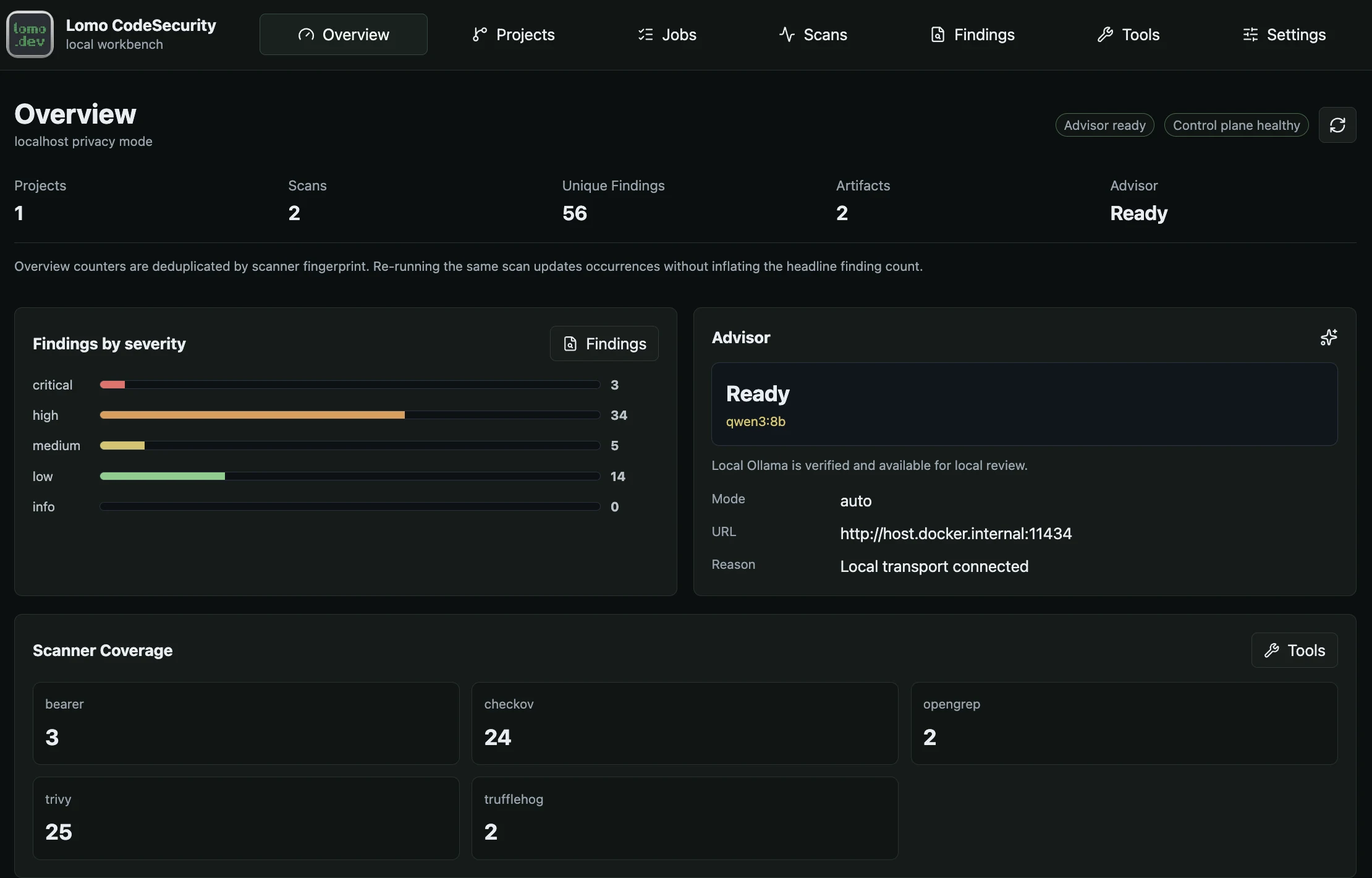
Overview fasst aufbewahrte Ergebnisse mehrerer Projekte zusammen. Projects, Jobs, Scans und Findings verfolgen die Nachweise eines Repositorys.
Vollständiges Bild öffnenWähle die Ansicht nach Aufgabe
| Ansicht | Verwendung |
|---|---|
| Overview | Installationsübersichten, letzte Aktivitäten und Einstiege in anstehende Arbeit. |
| Projects | Autorisiertes Quellverzeichnis registrieren, Scan setup prüfen, Analyse starten und das Scan-Gate eines Repositorys bearbeiten. |
| Jobs | Vorbereitung, Scans, Advisor und Wiederherstellung anhand ihrer dauerhaften Identitäten verfolgen. |
| Scans | Aufgezeichnete Analyse auswählen und ihren Zustand vor dem Öffnen der Befunde prüfen. |
| Findings | Genaue scanlokale Befunde, Nachweise, Bewertungen und optionalen Rat filtern und prüfen. |
| Tools | Scanner aktivieren, Bereitschaft prüfen, Daten vorbereiten und erweiterte Scannerwartung durchführen. |
| Settings | Schutzanfragen, Arbeitsbereichszugriff, Advisor-Anbieter, vertrauenswürdige Mitglieder und Installationsfunktionen verwalten. |
Overview-Zähler deduplizieren anhand des Scanner-Fingerprints. Sie beantworten eine andere Frage als die Zeilenzahl eines ausgewählten Scans. Verwende bei der Prüfung einer bestimmten Quellmomentaufnahme das scanspezifische Ergebnis.
Richte ein Projekt ein
Klappe Register Project in Projects auf. Bei der Ersteinrichtung ist es bereits geöffnet; wiederkehrende Nutzer sehen zunächst bestehende Projekte und Scanfunktionen. Beim Schließen bleibt ein unfertiges Formular erhalten.
Gib das genaue Verzeichnis ein und wähle Add Project erst, wenn es innerhalb einer autorisierten Quellgrenze liegt. Authorize another source root bereitet eine separate Hostaktion vor. Der Browser kann selbst keinen Docker-Bind-Mount anwenden.
Scan setup prüft für das ausgewählte Projekt drei Voraussetzungen in dieser Reihenfolge:
- Kerndienste sind verfügbar.
- Die ausgewählte Quelle ist über ihre autorisierte Grenze erreichbar.
- Die erforderlichen Scannerdaten sind bereit.
Jeder unvollständige Schritt bietet eine passende Wiederherstellungsaktion. Erfüllte Prüfungen werden zu einer Übersicht eingeklappt, die sich per Tastatur oder Maus öffnen lässt. Fällt eine Voraussetzung weg, erscheint die Anleitung wieder. Quellen und Scans erklärt die genauen Quellen- und Abdeckungsoptionen.
Bereite Werkzeuge vor der Befundprüfung vor
Tools zeigt aktivierte Scanner, installierte Versionen und Bereitschaft. Prepare all scanners prüft den geprüften Katalog, lädt erforderliche Daten über den separaten Updater herunter und validiert die entstandenen Eingaben. Verfolge den verknüpften Job, statt die Vorbereitung wiederholt einzureichen.
Vollständige Scans warten, bis alle aktivierten Werkzeuge bereit sind. Limited coverage ist eine ausdrückliche Alternative, wenn einige Werkzeuge laufen können; ihr Ergebnis bleibt teilweise. Werkzeugbereitschaft und Befundrichtlinie sind verschiedene Themen. Ein anderer Schwellenwert repariert keine fehlende Datenbank oder Scannerstörung.
Halte den Befund mit seinem Scan verbunden
Beginne in Findings mit Projekt, Quelle, Abdeckungsziel und Scanauswahl. Status und Gate über den Ergebnissen gelten für diesen ausgewählten Scan.
Suche und Schweregrad-Schnellauswahl begrenzen die Liste. Filters and scanner counts öffnet Filter für Scanner, Schweregrad und Lebenszyklus. Eine ausgewählte Zeile öffnet Details; angekreuzte Zeilen bereiten eine ausdrückliche Sammelaktion vor. Das sind unterschiedliche Auswahlen. Ankreuzen allein ändert nichts.
Nutze die Quellaktion im Detail zur Navigation, Lifecycle für eine Bewertung und Run Advisor für optionalen Rat. Die Befundanleitung erklärt Folgen und Bedienelemente des Nachweisbereichs.
Nutze Settings ohne Entwürfe zu verlieren
Settings gliedert die Funktionen in Protection, Workspace access, Advisor, Trusted access und Installation. Abschnittslinks navigieren innerhalb der Seite. Genaue Repository-, IDE-Zugriffs- und Anbieterlinks öffnen den jeweiligen Abschnitt direkt.
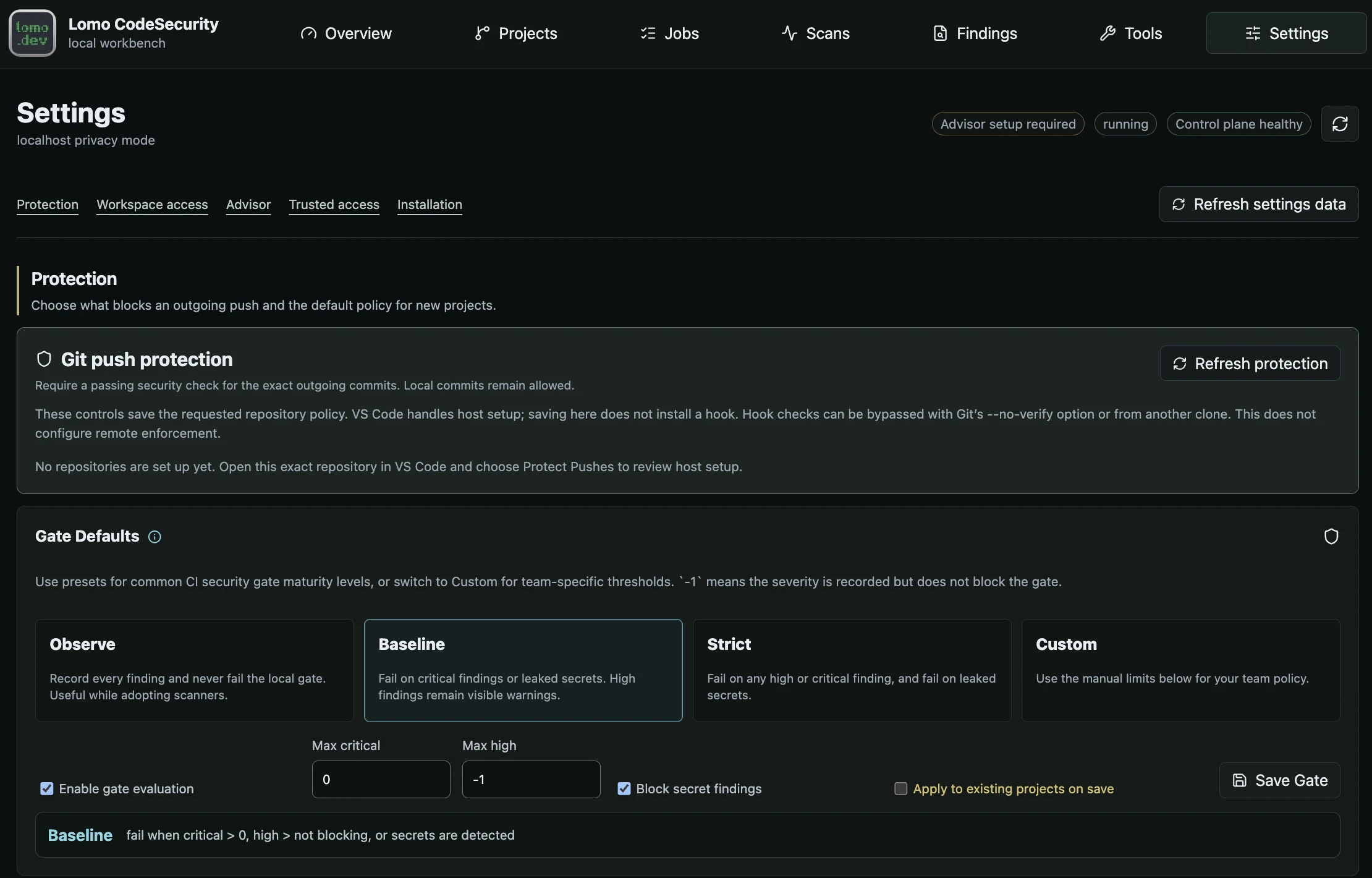
Settings gruppiert Schutz, Arbeitsbereichszugriff, Advisor, vertrauenswürdigen Zugriff und Installation. Gespeicherte Richtlinie und angewandter Hostzustand bleiben getrennt.
Vollständiges Bild öffnenRefresh settings data erhält ungespeicherte Eingaben in bearbeiteten Abschnitten und lädt aktuelle Werte in unberührte Abschnitte. Aktualisieren speichert keinen Entwurf. Erfolgreiches gezieltes Speichern aktualisiert den jeweiligen Abschnitt und erhält Entwürfe an anderen Stellen.
Wenn sich das Speichern nicht bestätigen lässt, bleibt der Entwurf sichtbar, weil das Backend ihn bereits angenommen haben könnte. Stelle die Verbindung wieder her, lade neu und vergleiche die aktuellen Werte vor erneutem Speichern. Auch ein ungültiger Settings-Abruf erhält den Entwurf und deaktiviert Speichern, bis ein gültiges Neuladen gelingt.
Ein manuell geöffnetes Advisor-Anbieterformular übersteht Neuladen. Ändert ein anderer Client die Anbietersammlung, kann dieses Formular die neuere Revision nicht überschreiben. Bewahre benötigte Texte auf, brich das Formular ab und öffne den Anbieter erneut auf Grundlage der aktuellen Sammlung.
Verwende Repository scan gate in Projects für die Richtlinie eines einzelnen Projekts. Settings verwaltet die separate Schutzanfrage und Hostbeobachtung. Weder das Speichern eines Gates noch eines angeforderten Schutzzustands installiert einen lokalen Hook.
Verfolge Arbeit ohne Doppelaufträge
Öffne Jobs nach dem Einreichen von Vorbereitung, Scan oder Advisor. Die Aufgabenliste zeigt den zugelassenen Job, aktuellen Fortschritt, Ergebnislinks und zulässige Wiederherstellungsaktionen. Suche und Filter begrenzen die Liste, während Gesamtzähler installationsweit bleiben.
Ein nicht verfügbarer Abruf und eine leere Historie sind unterschiedliche Zustände. Schlägt die Aktualisierung nach dem Laden von Daten fehl, bleiben bestehende Zeilen mit der Fehlermeldung sichtbar. Nutze Refresh, um sie abzugleichen. Nimm keinen Arbeitsabbruch an und erzeuge keinen doppelten Auftrag. Weiter geht es in der Job-Anleitung.
Lies die Implementierung, wenn die Grenze entscheidend ist
Das Kapitel zu Berechtigungen erklärt die Trennung von Browsermitgliedschaft, IDE-Zugriff und Quellfreigabe. Scannen verfolgt Quellen durch die Werkzeuge; Jobs und Nachweise erklärt die dauerhafte Speicherung von Ergebnissen. Diese Konzepte helfen, wenn das beobachtete Resultat einer Schaltfläche von der angeforderten Aktion abweicht.