Anleitung zur Quellcode-Vorschau · 0.1.0
Authentifizierung und genaue Berechtigungen
Verbinde vorgesehenen Editor und Browser, genehmige die passende Anfrage und trenne Quell- und Repository-Freigaben.
Die API-Referenz ist auf Englisch.
Bestimme den benötigten Zugriff
CodeSecurity trifft mehrere unabhängige Entscheidungen. Verwende die Funktion, die zum benötigten Zugriff gehört:
| Entscheidung | Erlaubnis |
|---|---|
| VS Code Workspace Trust | Erlaubt der Erweiterung, Quellen im Arbeitsbereich zu lesen, zu annotieren und zu öffnen. |
| IDE-Mitgliedschaft | Verbindet ein genaues Editorprofil und eine Berechtigungsgeneration mit den erlaubten IDE-Operationen der Installation. |
| Browsermitgliedschaft | Gibt einem gekoppelten Browser eine Operatorsitzung in der lokalen Weboberfläche. |
| Quellautorisierung | Macht eine ausdrücklich gewählte, enge Quellgrenze für Scanner verfügbar. |
| Repository-Mitgliedsfreigabe | Erlaubt der vorgesehenen IDE-Generation, Schutz für einen genauen Git-Klon zu verwalten. |
Ein verbundenes Profil autorisiert nicht automatisch Quellen und erbt keine Repository-Freigabe einer anderen Generation. Das Berechtigungskapitel verfolgt diese Grenzen durch die Implementierung.
Verbinde eine fabrikneue Installation
Starte das Backend und öffne das vorgesehene Repository im vorgesehenen VS Code-Profil. Führe CodeSecurity: Get Started aus und prüfe Workspace Trust.
Bei einer neuen Installation ohne bestehenden Browsereigentümer, aktive IDE oder verbrauchte Installerberechtigung kann das erste geeignete Profil die einmalige Eigentümerberechtigung beanspruchen. Nach dem Vertrauen wird sein integriertes Dashboard über den unterstützten Ablauf gekoppelt. Dabei muss kein IDE-Geheimnis erzeugt oder eingefügt werden.
Starten mehrere neue Profile gleichzeitig, kann nur die erste geeignete Eigentümeranfrage diese Berechtigung beanspruchen. Die anderen warten auf die Prüfung durch den Eigentümer. Sobald Eigentümerschaft besteht, verwende den folgenden Freigabeprozess, statt einen fabrikneuen Zustand nachzubilden.
Genehmige ein weiteres Editorprofil
- Warte im neuen Profil auf Approval needed und den kurzen Bestätigungscode in der CodeSecurity-Statusleiste.
- Führe CodeSecurity: Connect / Review IDE Access aus.
- Öffne Settings > IDE access im bereits authentifizierten externen Browser des Eigentümers.
- Vergleiche Code, Endpunkt und erkennbaren Editor-/Arbeitsbereichsnamen der ausstehenden Anfrage mit dem anfragenden Profil.
- Genehmige ausschließlich die passende Anfrage.
- Prüfe, dass genau dieser Client aktiv wird und der Editor eine bestehende Verbindung anzeigt.
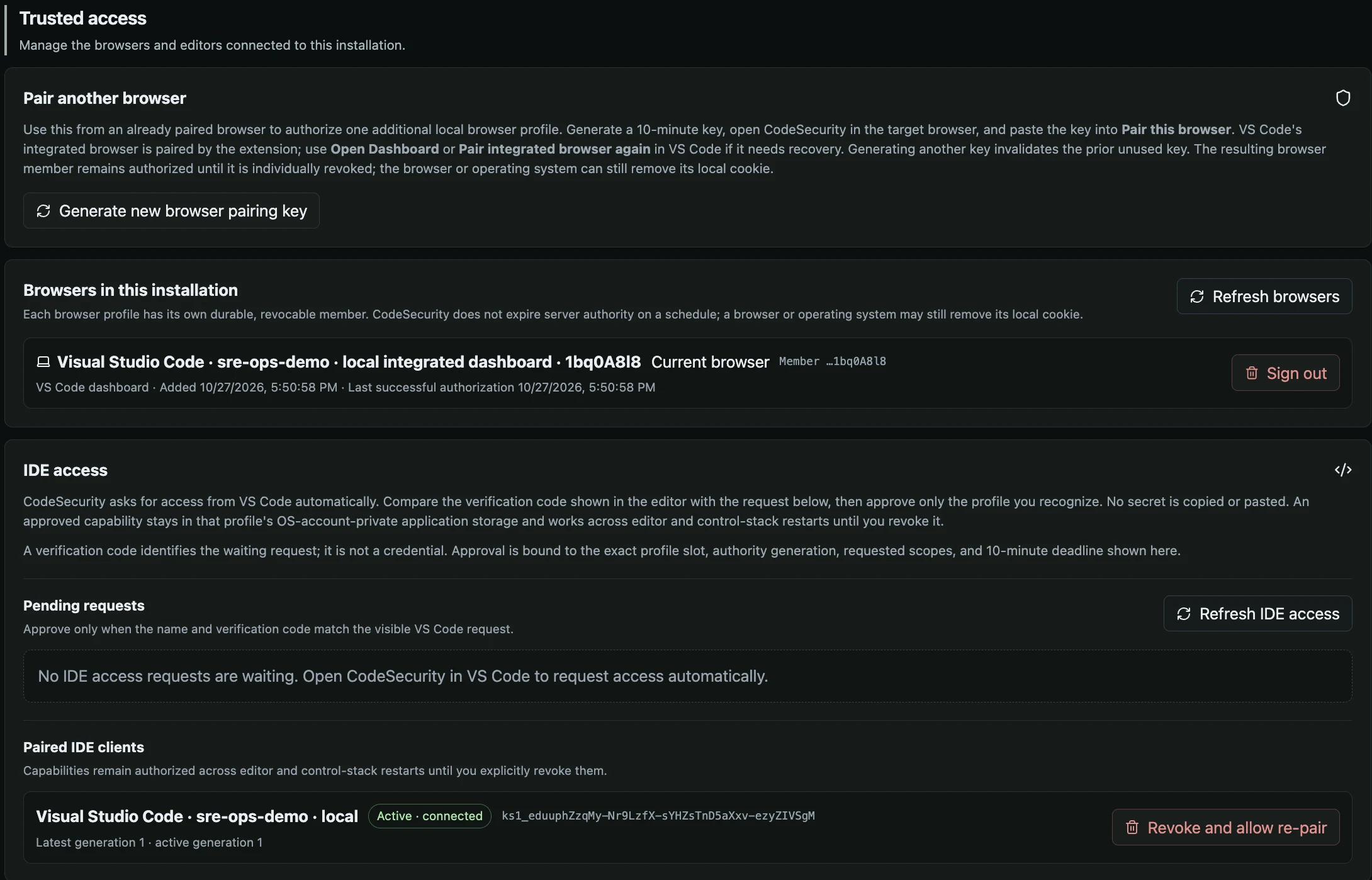
Browsermitgliedschaft und IDE-Zugriff haben eigene Datensätze und Widerrufsfunktionen.
Vollständiges Bild öffnenDie Freigabe aktiviert die bereits für Profil, Endpunkt und Generation gespeicherte Berechtigung. Sie gibt keinen allgemeinen API-Schlüssel aus. Das Profil verbindet sich nach Editor- und Backend-Neustarts erneut, solange diese Berechtigung gültig bleibt.
Verwende Refresh IDE access bei unklarem Zustand. Reject oder Cancel gilt für die passende ausstehende Anfrage; Revoke gilt für das vorgesehene aktive Mitglied. Eine ältere Anfrage kann keine gleichzeitig ersetzte Generation entfernen.
Öffne oder ergänze einen Browser
Nach aktiver IDE-Freigabe in einem vertrauenswürdigen Arbeitsbereich versucht die Erweiterung, ihr integriertes Dashboard einzuschreiben. Spätere Open Dashboard-Aktionen verwenden die bestätigte Browsermitgliedschaft erneut.
Restricted Mode und ausdrücklich flüchtiger integrierter Browserspeicher verhindern dauerhaftes Koppeln. Die Erweiterung erklärt die notwendige Änderung, statt eine Browsereinstellung stillschweigend zu ändern. IDE-Mitgliedschaft und native Befunde sind getrennt von Cookie und Mitgliedschaft des integrierten Browsers.
Führe CodeSecurity: Add Browser to Lomo CodeSecurity aus, um einen weiteren Browser hinzuzufügen. Die empfohlene Option kopiert einen einmaligen, zehn Minuten gültigen Kopplungscode für ein ungekoppeltes lokales Browserprofil. Auch der optionale Systembrowserweg benötigt ein ungekoppeltes Profil. Eine Einladung ersetzt keinen bereits gekoppelten Browser.
Halte Kopplungswerte aus Fehlerberichten, Screenshots, Quelldateien und Editoreinstellungen heraus. Kopiere Berechtigungsdateien eines Profils nicht in ein anderes Profil.
Stelle einen Eigentümerbrowser wieder her
Wenn keine nutzbare Eigentümer-Browsersitzung mehr besteht, folge dem festgeschriebenen Browser-Wiederherstellungsablauf. make auth-info ist der gepflegte Einstieg für Browser-only-Start und Wiederherstellung aus dem Produktcheckout. Es ist nicht für normale Genehmigungen nötig, solange ein Eigentümer authentifiziert ist.
Behandle den einmaligen Wert wie ein Zugangsmittel. Nutze die lokale Kopplungsseite und zeichne ihn nicht in Terminalprotokollen oder geteilten Logs auf. Wurde er offengelegt oder verbraucht, folge den ausdrücklichen Rücksetzschritten dieses Ablaufs. Setze nicht alle Clients als erste Reaktion auf einen fehlenden Browsercookie zurück.
Unterscheide fehlgeschlagenen Abruf und leere Liste
Settings zeigt Laden bis zum ersten erfolgreichen Mitgliederabruf. No paired IDE clients bedeutet ein erfolgreiches leeres Ergebnis. Ein Fehler bedeutet, dass die Mitglieder nicht geladen werden konnten.
Ein später fehlgeschlagener Refresh erhält zuvor geladene Clients und meldet den Fehler. Ausstehende Anfragen und aktive Clients können unabhängig scheitern: Erfolgreiches Aktualisieren aktiver Clients kann mit einem ausdrücklichen Fehler für ausstehende Anfragen zusammenfallen. Gleiche beide ab, bevor du eine Zugriffsentscheidung triffst.
Repariere nur den betroffenen Datensatz
Beschädigte lokale Berechtigungen und eine beschädigte serverseitige Mitgliedschaftszeile haben unterschiedliche Reparaturaktionen. Die lokale Reparatur der Erweiterung bestätigt genaue unveränderte Profildateien mit nachgewiesener Beschädigung. Remove invalid record in Settings zielt auf die genaue ungültige Serverzeile. Keine Aktion ersetzt die andere oder setzt stillschweigend die Installation zurück.
Eine Änderung von lomoCodeSecurity.apiBaseUrl verlangt erneutes Verbinden mit der vorgesehenen Origin. Ein anderer Port ist eine andere Origin. Erhalte alte Installation und Profil, während du die Abweichung klärst; nutze Wiederherstellung bei unklarem Ziel oder unklarer Mitgliedsidentität.
Lies das Protokoll für den richtigen Client
Browsersitzungen verwenden einen HttpOnly-, SameSite-Cookie. Änderungen benötigen zusätzlich die genaue Control-Origin und ein sitzungsgebundenes X-CSRF-Token. IDE-Capabilities verwenden eine eng begrenzte Routenliste mit anschließenden routenspezifischen Eigentumsprüfungen. Die Befugnis zur Projekterstellung bedeutet keinen uneingeschränkten Lesezugriff auf Projekte.
Zugangsmittel gehören nicht in URL-Abfrageparameter. Diese Website leitet keine Produktanfragen weiter und sammelt keine Kopplungswerte. Die Authentifizierungsreferenz und IDE-Quelloperationen dokumentieren die Anfrageverträge für den jeweiligen Client.