Guide de la version préliminaire · 0.1.0
Se repérer dans l’interface web
Choisissez la vue adaptée aux sources, aux analyseurs, à la revue des constats, aux tâches de fond et aux réglages.
La référence de l’API est en anglais.
Ouvrir l’interface associée
Exécutez CodeSecurity: Open Dashboard dans le profil VS Code connecté. Le navigateur intégré utilise sa propre appartenance confirmée à l’installation locale. Un navigateur déjà associé peut aussi ouvrir l’origine de contrôle locale. Le guide d’authentification explique comment ajouter ou récupérer un navigateur.
Une ouverture ordinaire affiche Projects sans historique d’analyse, puis Findings lorsque des résultats existent. Un lien explicite vers une vue ou un constat conserve sa destination. Le rechargement garde la vue et l’analyse sélectionnées dans l’URL. Un échec de lecture initiale produit une erreur sans présenter l’installation comme vide.
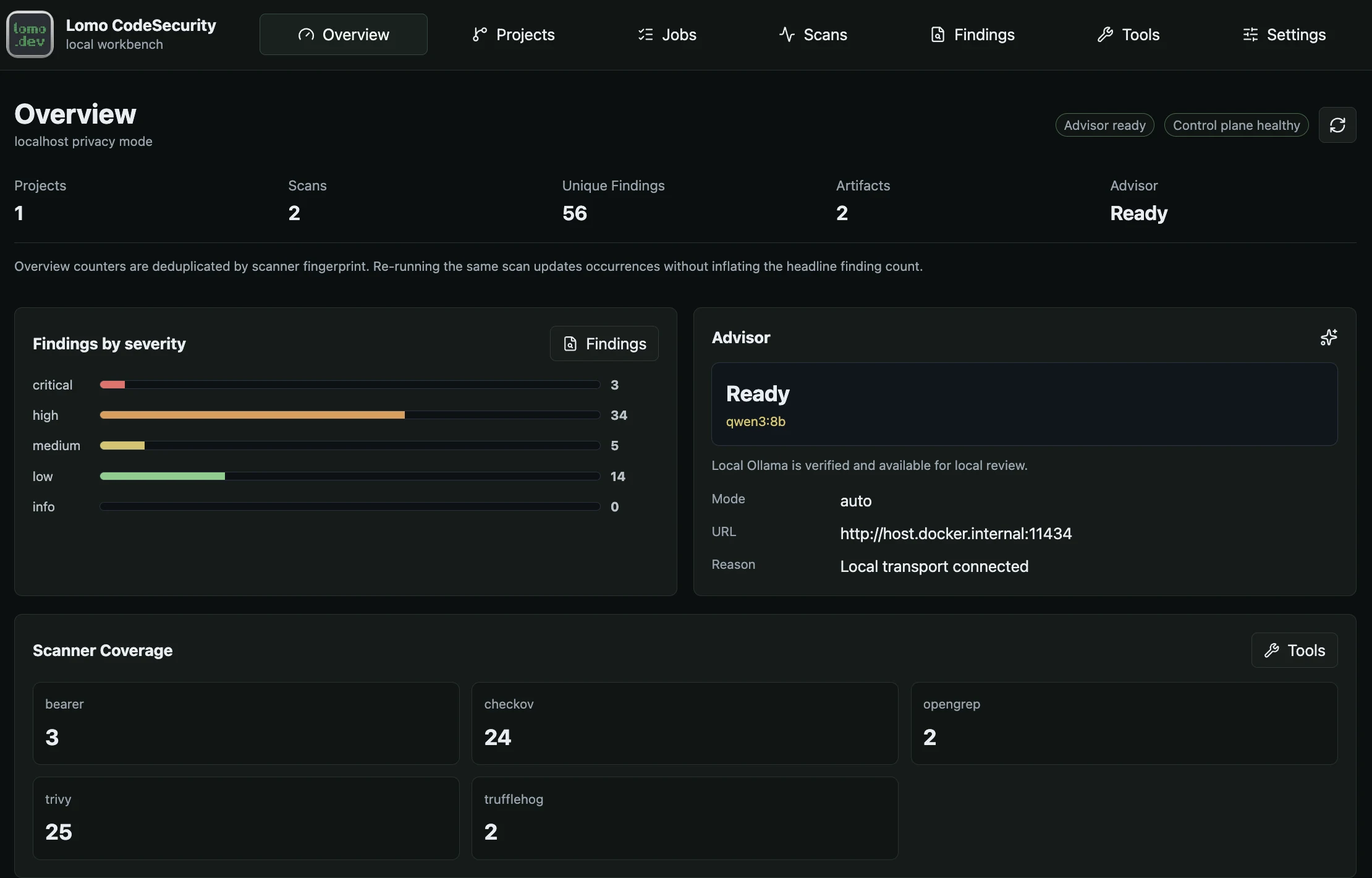
Overview résume les résultats conservés dans les différents projets. Projects, Jobs, Scans et Findings permettent de suivre les éléments d’un dépôt.
Ouvrir l’image complèteChoisir une vue selon la tâche
| Vue | Utilisation |
|---|---|
| Overview | Lire les résumés d’installation, l’activité récente et les accès au travail qui demande une intervention. |
| Projects | Enregistrer un répertoire autorisé, examiner Scan setup, lancer une analyse et modifier le contrôle d’analyse d’un dépôt. |
| Jobs | Suivre préparation, analyses, Advisor et récupération grâce à leurs identités durables. |
| Scans | Choisir une analyse enregistrée et examiner son état avant d’ouvrir ses constats. |
| Findings | Filtrer et examiner les constats exacts d’une analyse, leurs éléments, décisions et conseils facultatifs. |
| Tools | Activer les analyseurs, examiner leur disponibilité, préparer les données et consulter leur maintenance avancée. |
| Settings | Gérer les demandes de protection, l’accès au workspace, les fournisseurs Advisor, les membres de confiance et l’installation. |
Les compteurs Overview sont dédupliqués par empreinte d’analyseur. Ils ne répondent pas à la même question que le nombre de lignes d’une analyse sélectionnée. Utilisez le résultat propre à l’analyse pour examiner un instantané précis.
Configurer un projet
Dans Projects, dépliez Register Project. La section est déjà ouverte lors de la première configuration ; les utilisateurs qui reviennent voient d’abord leurs projets et commandes d’analyse. Fermer la section conserve un formulaire inachevé.
Saisissez le répertoire exact et choisissez Add Project seulement lorsqu’il appartient à un périmètre de sources autorisé. Authorize another source root prépare une action distincte sur l’hôte. Le navigateur ne peut pas appliquer lui-même un montage bind Docker.
Pour le projet sélectionné, Scan setup vérifie trois prérequis dans l’ordre :
- Les services essentiels sont disponibles.
- Les sources sélectionnées sont accessibles par leur périmètre autorisé.
- Les données nécessaires aux analyseurs sont prêtes.
Chaque étape incomplète propose sa propre action de récupération. Les vérifications réussies se replient en un résumé ouvrable au clavier ou à la souris. Si un prérequis disparaît, les indications reviennent. Le guide des sources et analyses précise les choix de sources et de couverture.
Préparer les outils avant d’interpréter les constats
Tools présente les analyseurs activés, les versions installées et leur disponibilité. Prepare all scanners vérifie le catalogue examiné, télécharge les données nécessaires via l’updater distinct et vérifie les entrées obtenues. Suivez le job lié au lieu de soumettre plusieurs préparations.
Les analyses complètes attendent que tous les outils activés soient prêts. Limited coverage est une alternative explicite lorsque certains outils peuvent fonctionner ; le résultat reste partiel. Disponibilité des outils et politique des constats sont distinctes. Modifier un seuil ne répare ni une base absente ni une défaillance d’analyseur.
Garder un constat attaché à son analyse
Dans Findings, commencez par les sélecteurs de projet, sources, cible de couverture et analyse. L’état et le contrôle au-dessus des résultats concernent cette analyse.
La recherche et les raccourcis de gravité réduisent la liste. Filters and scanner counts donne accès aux filtres d’analyseur, gravité et cycle de vie. Sélectionner une ligne ouvre son détail ; cocher des lignes prépare une action groupée explicite. Ces sélections sont distinctes et cocher une ligne ne modifie rien.
Utilisez l’action de source du détail pour naviguer, Lifecycle pour enregistrer une décision et Run Advisor pour un conseil facultatif. Le guide de revue des constats explique leurs conséquences et les commandes du panneau d’éléments.
Utiliser Settings sans perdre un brouillon
Settings regroupe les commandes dans Protection, Workspace access, Advisor, Trusted access et Installation. Les liens de section déplacent la lecture dans la page. Les liens précis de dépôt, accès IDE et fournisseur ouvrent directement la section correspondante.
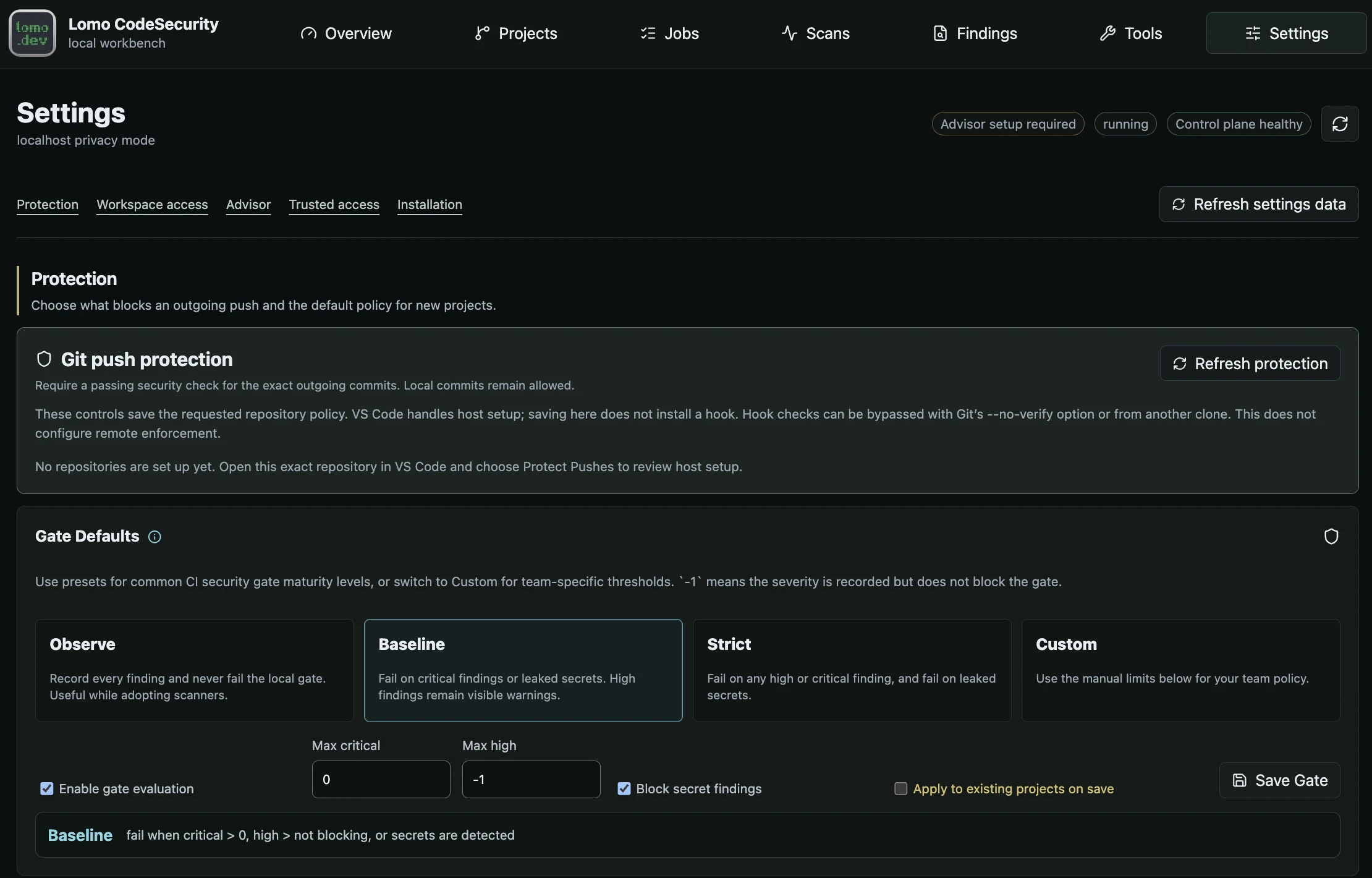
Settings regroupe protection, accès au workspace, Advisor, accès de confiance et installation. Politique enregistrée et état appliqué sur l’hôte restent distincts.
Ouvrir l’image complèteRefresh settings data conserve les saisies non enregistrées dans les sections modifiées et charge les valeurs actuelles dans les autres. Actualiser n’enregistre pas un brouillon. Un enregistrement ciblé réussi actualise sa section en préservant les brouillons ailleurs.
Si l’enregistrement ne peut être confirmé, le brouillon reste visible : le backend peut déjà l’avoir accepté. Rétablissez la connexion, rechargez et comparez les valeurs actuelles avant de réenregistrer. Une lecture Settings invalide conserve aussi le brouillon et désactive l’enregistrement jusqu’à un rechargement valide.
Un formulaire de fournisseur Advisor ouvert manuellement reste ouvert après rechargement. Si un autre client modifie la collection, ce formulaire ne peut pas écraser sa nouvelle révision. Conservez le texte nécessaire, annulez le formulaire puis rouvrez le fournisseur depuis la collection actuelle.
Utilisez Repository scan gate dans Projects pour modifier la politique d’un projet. Settings gère séparément sa demande de protection et l’observation de l’hôte. Enregistrer un contrôle ou une demande de protection n’installe pas de hook local.
Suivre le travail sans le dupliquer
Ouvrez Jobs après avoir soumis une préparation, une analyse ou Advisor. La liste expose le job admis, sa progression, les liens de résultat et les commandes de récupération admissibles. Recherche et filtres réduisent la liste, tandis que les totaux restent ceux de toute l’installation.
Une lecture indisponible et un historique vide sont deux états différents. Si une actualisation échoue après le chargement, les lignes existantes restent visibles avec l’erreur. Utilisez Refresh pour les réconcilier ; ne supposez pas que le travail s’est arrêté et ne dupliquez pas la commande. Poursuivez avec le guide des jobs.
Lire l’implémentation lorsque la frontière compte
Le chapitre sur les droits explique la séparation entre appartenance navigateur, accès IDE et autorisations de sources. L’analyse suit les sources dans les outils, et les jobs et éléments persistants expliquent la durabilité des résultats. Ces notions aident lorsqu’un bouton produit un résultat observé différent de l’action demandée.